

Jako swojego pełnomocnika możesz wybrać inną osobę w aplikacji Teams — osobę, która może odbierać i nawiązywać połączenia w Twoim imieniu. Podczas dodawania pełnomocnika udostępniasz mu swoją linię telefoniczną, aby mógł on wyświetlać i udostępniać wszystkie Twoje połączenia.
Dodawanie lub zmienianie uprawnień pełnomocnika
Przejdź do Ustawienia i nie tylko
 obok obrazu profilu u góry aplikacji Teams i wybierz pozycję Ustawienia
 > koła zębatego UstawieniaPołączenia Ikona
 .
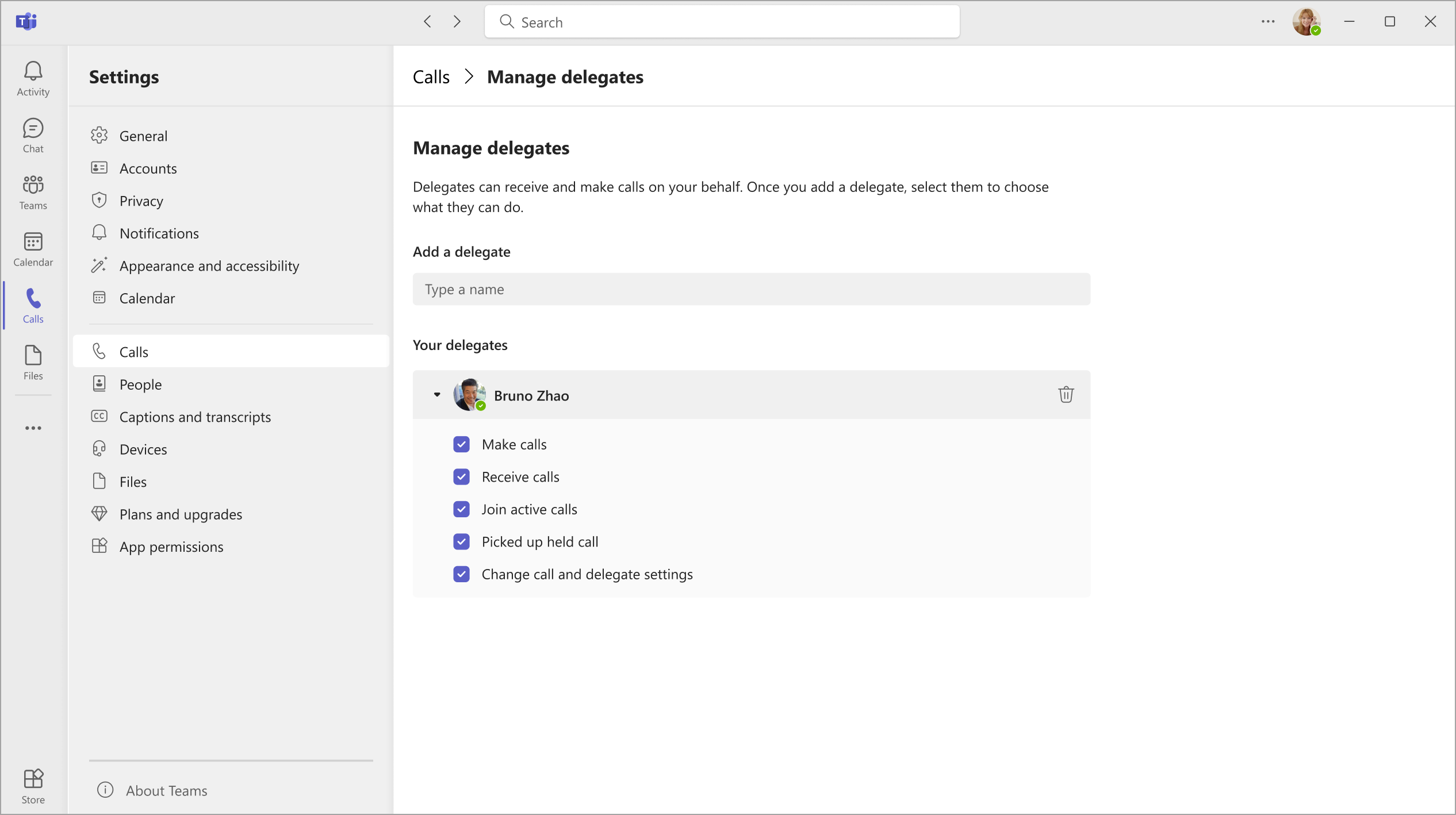
.W obszarze Zarządzaj pełnomocnikami wybierz pozycję Dodaj pełnomocnika.
Uwaga
Jeśli w ustawieniach nie widzisz żadnych opcji delegowania, prawdopodobnie nie masz licencji na program Enterprise Voice lub Business Voice. Należy również pamiętać, że wprowadzenie zmian w licencjach może potrwać do 24 godzin.
Wpisz imię i nazwisko żądanego pełnomocnika w polu wyszukiwania i wybierz jego nazwisko z menu rozwijanego.
Podczas dodawania pełnomocnika będzie można udzielić mu różnych uprawnień. Zaznacz pola wyboru obok uprawnień, które chcesz nadać tej osobie.
Twój pełnomocnik otrzyma powiadomienie o nowym statusie.
Nowy pełnomocnik pojawi się na liście pełnomocników, a ta lista będzie opcją w opcjach przekazywania połączeń i jednoczesnego dzwonienia . Wróć do karty połączeń Na stronie głównej ustawień
w celu skonfigurowania przekazywania połączeń do pełnomocników w obszarze Obsługa i przekazywanie połączeń.
Uwaga
- Pełnomocnicy widzą, kiedy i z kim prowadzisz rozmowę.
- Wszelkie połączenia nawiązywane lub odbierane przez Ciebie lub w Twoim imieniu mogą zostać zawieszone lub wznowione przez Ciebie lub Twoich pełnomocników.
- Zaznaczenie opcji Zmień ustawienia połączeń i pełnomocników umożliwi temu pełnomocnikowi wyświetlanie tych uprawnień dla Twoich pozostałych pełnomocników i wprowadzanie w nich zmian.
Nawiązywanie i odbieranie połączeń jako pełnomocnik
Jeśli dodano Cię jako pełnomocnika, możesz nawiązywać i odbierać połączenia w imieniu innej osoby.
- Przejdź do (lub rozpocznij) czat indywidualny z osobą, do której chcesz zadzwonić.
- Lub wprowadź numer na klawiaturze numerycznej i wybierz
 .
.
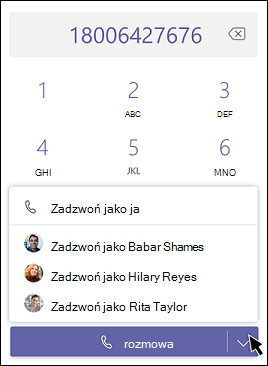
Pamiętaj, że każda osoba delegująca (osoba, która przypisała Ci pełnomocnictwo) zawsze widzi połączenia wykonywane i odbierane w jej imieniu.
Zawieszanie połączeń jako pełnomocnik
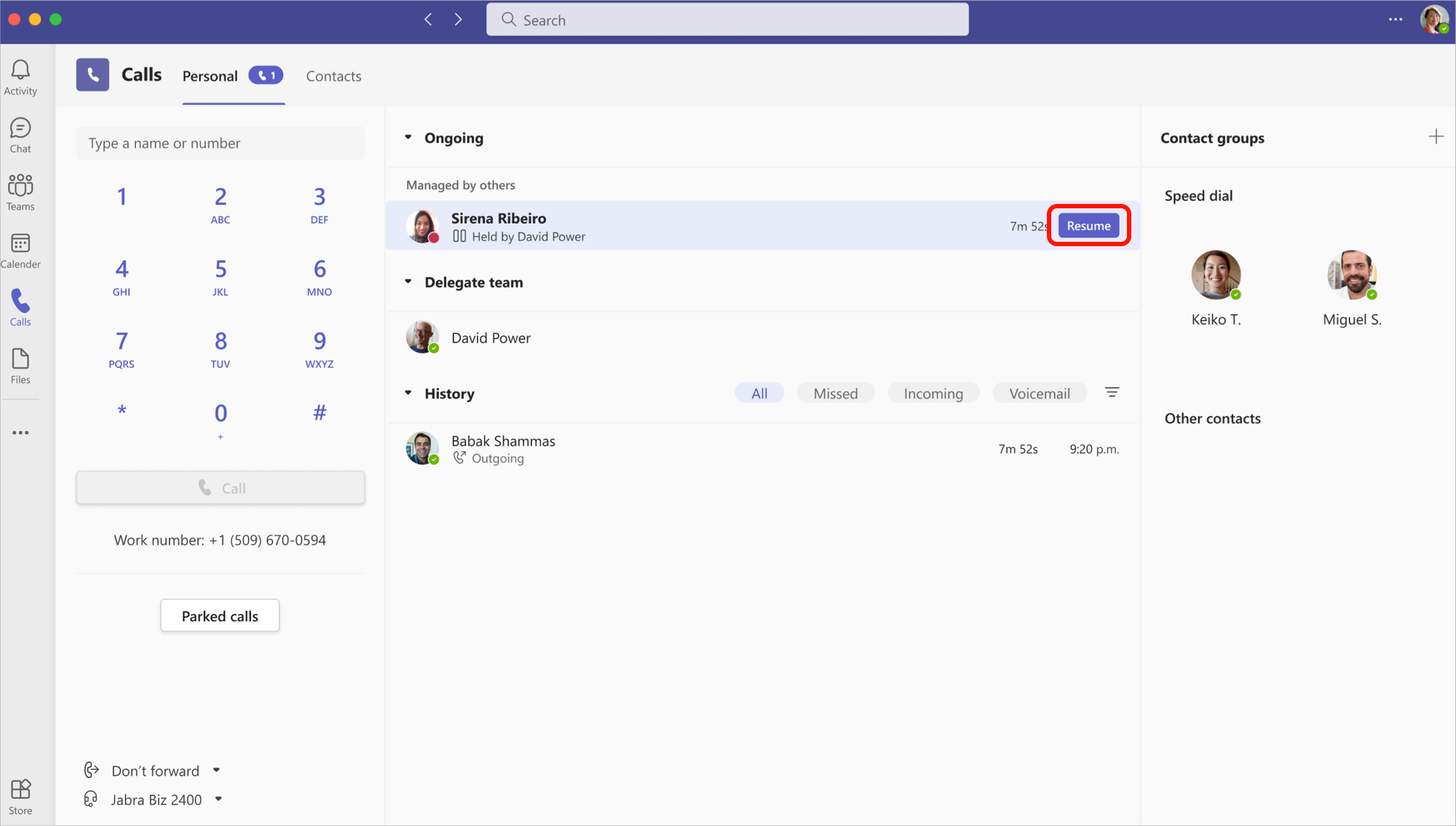
Pełnomocnicy mogą również zawieszać połączenia. Wystarczy wybrać przycisk ogólnego Więcej akcji w oknie połączenia i wybrać pozycję Utrzymaj.
Wszystkie osoby uczestniczące w połączeniu zostaną powiadomione o zawieszeniu. Ty lub Twoja osoba delegująca będziecie mogli kontynuować połączenie, wybierając pozycję Wznów połączenie. Osoby delegujące mogą wyłączyć to uprawnienie, usuwając zaznaczenie opcji Odbieranie zawieszonych połączeń w ustawieniach pełnomocnictw.
Uwaga
Muzyka zawieszona powinna być włączona dla funkcji Wstrzymaj na wspólnej linii.
Dołączanie do aktywnych połączeń jako osoba delegująca lub pełnomocnik
Do aktywnego połączenia może dołączyć każdy, kto ma odpowiednie uprawnienia.
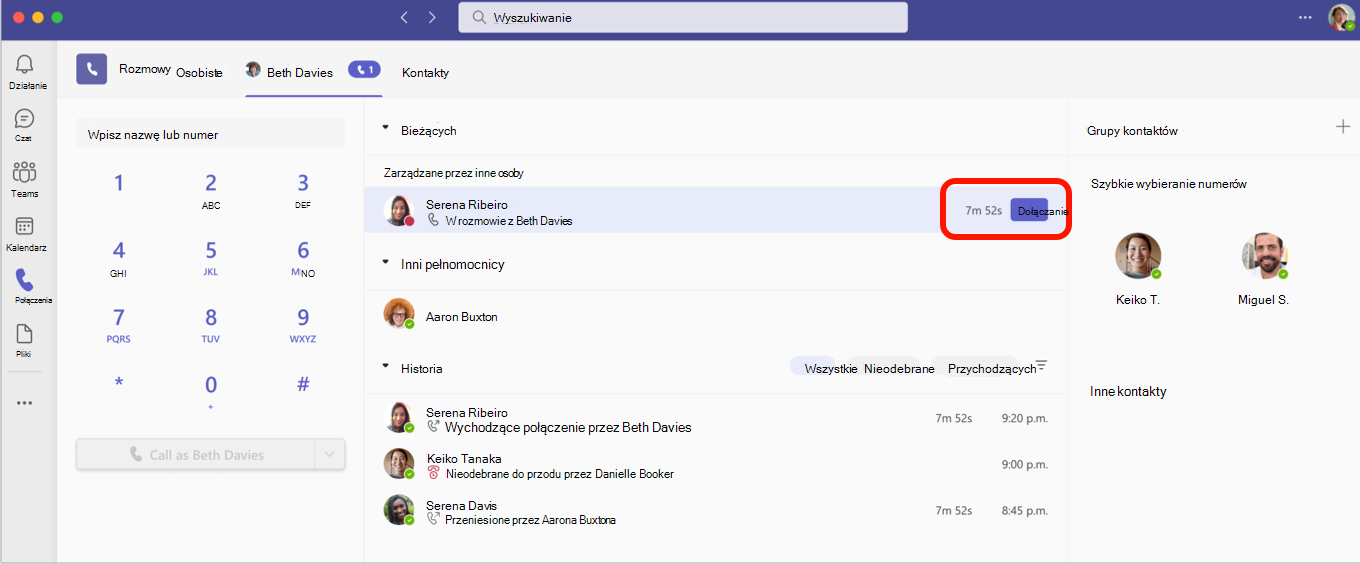
- Przejdź do pozycji Połączenia> kartyRozmowa osobista, gdzie zobaczysz listę aktywnych połączeń w obszarze Trwające.
- Wybierz pozycję Dołącz , aby dołączyć do rozmowy.
Uwaga
Dołączenie do trwającego połączenia spowoduje, że stanie się ono połączeniem konferencyjnym, a elementy sterujące połączeniem, takie jak przełączanie połączeń, zostaną usunięte.
Historia połączeń
Delegujący i pełnomocnicy mogą wyświetlać udostępnioną historię połączeń dla delegowanych połączeń nawiązanych lub odebranych przy użyciu linii udostępnionej osoby delegującej. Na osi czasu historii połączeń są wyświetlane informacje o połączeniach odebranych lub wykonanych przez osoby delegujące i pełnomocników.
Uwaga
- Gdy pełnomocnik nawiąże połączenie osobiste, używając opcji Połącz jako ja, to połączenie pozostanie prywatne i nie będzie wyświetlane w widoku historii udostępniania.
- Artefakty połączeń, takie jak nagrania i transkrypcje, nie będą wyświetlane w historii udostępniania.
- Usuwanie historii udostępniania nie jest obsługiwane.
- Gdy funkcja delegowania zostanie wyłączona, widok historii udostępnionej zostanie usunięty dla wszystkich pełnomocników.
- Udostępniona poczta głosowa nie jest obsługiwana.
Zmienianie połączeń i ustawień pełnomocnika osoby delegującej
Ustawienia osoby delegującej zostaną wyświetlone jako karta obok Twojej karty osobistej. Pełnomocnicy mogą zarządzać ustawieniami obsługi i przekazywania połączeń, grup połączeń i delegowania połączeń w imieniu osoby delegującej.
Przejdź do Ustawienia i nie tylko obok obrazu profilu u góry aplikacji Teams i wybierz pozycję Ustawienia> koła zębatego UstawieniaPołączenia Ikona.