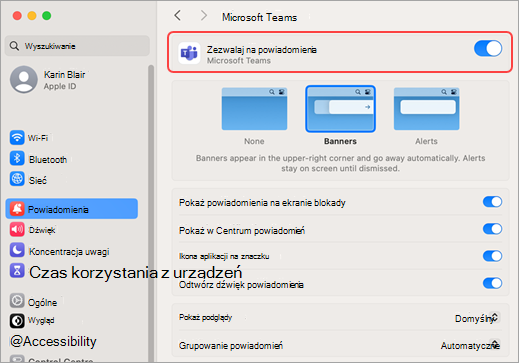
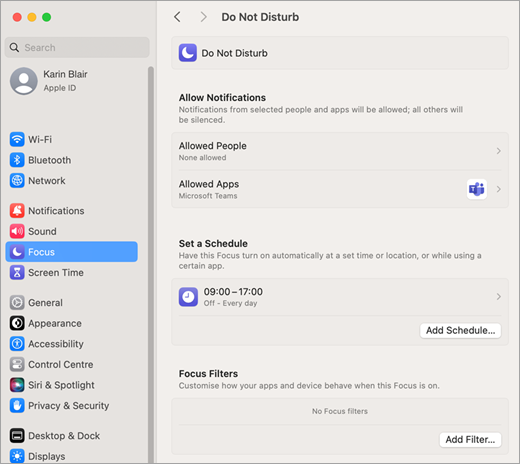
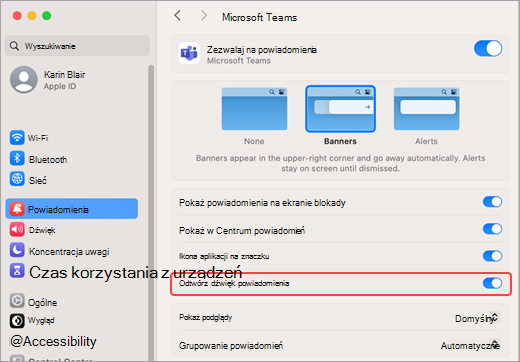
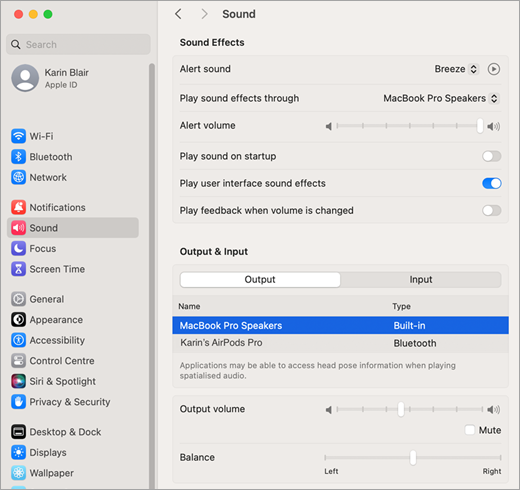
Aplikacja Microsoft Teams umożliwia kontrolowanie, jak i kiedy otrzymujesz powiadomienia, gdzie pojawiają się działania i które konwersacje widzisz.
Ustawienia powiadomień określają, kiedy usługa Teams wysyła alerty o wiadomościach, spotkaniach i innych działaniach. W kanale aktywności jest wyświetlana oś czasu powiadomień i aktualizacji. Szybkie podglądy pomagają filtrować czaty i kanały, dzięki czemu możesz skupić się na tym, co najważniejsze.
Możesz zarządzać ustawieniami powiadomień w ustawieniach > aplikacji TeamsPowiadomienia i aktywność Powiadomienia i ikona
 .
.
Porada
Szybko znajdź to, czego potrzebujesz, wprowadzając słowa kluczowe kategorii, tytułu lub opisu w polu wyszukiwania ustawień.
W tym artykule
Powiadomienia ogólne
Zmień powiadomienia w usłudze Teams, aby otrzymywać przypomnienia o wiadomościach, spotkaniach i innych aktywnościach, które są dla Ciebie najbardziej przydatne.
Aby zmienić ogólne ustawienia powiadomień:
- W ustawieniach
 przejdź do Powiadomienia i aktywność .
 - Ogólnie rzecz biorąc, dostosuj dźwięki i zmień moment wyświetlania powiadomień. Dostępne są następujące opcje:
- Wycisz wszystkie powiadomienia (z wyjątkiem rozmów i spotkań): Włącz lub wyłącz to ustawienie. Dostępne tylko w systemie Windows.
- Odtwarzaj dźwięki z powiadomieniami: Każde powiadomienie będzie zawierać dźwięk systemowy, aby Cię ostrzec.
- Odtwarzaj dźwięki z powiadomieniami o pilnych i priorytetowych kontaktach: Różnicowanie rynku wiadomości Pilne i powiadomień od kontaktów priorytetowych.
- Odtwarzanie dźwięku dla połączeń przychodzących, żądań dołączenia i powiadomień o rozpoczęciu spotkania: Tylko połączenia przychodzące, prośby o dołączenie do spotkań i powiadomienia o rozpoczęciu spotkania będą zawierać dźwięk systemowy w celu wyświetlenia alertu.
- Pokazuj podglądy wiadomości i zawartości w powiadomieniach: Powiadomienie będzie zawierać krótki podgląd wiadomości lub treści.
- Pokazywanie powiadomień podczas rozmów i spotkań: Powiadomienia będą wyświetlane nawet w trakcie rozmowy lub spotkania.
Porada
Po dostosowaniu ustawień powiadomień wybierz pozycję Testuj powiadomienie , aby zobaczyć i odsłuchać przykładowe powiadomienie.
Zmienianie powiadomień dźwiękowych
Przypisuj różne dźwięki do różnych rodzajów powiadomień, aby nadać priorytet zadaniom i ograniczyć rozpraszanie uwagi. Wycisz powiadomienia, gdy masz dużo pracy lub jesteś na spotkaniu.
Aby zmienić powiadomienia dźwiękowe:
- W ustawieniach przejdź do pozycji Powiadomienia i aktywność> dźwiękuDźwięk.
- Wybierz typy powiadomień, dla których chcesz słyszeć dźwięki, i wybierz typ dźwięku w każdym menu rozwijanym.
- Wybierz
 , aby odtworzyć dźwięk.
Uwaga
Dźwięki niestandardowe są obecnie dostępne tylko w aplikacji Teams dla systemu Windows i w sieci Web.
Wyświetlanie powiadomień
Aby zmienić sposób wyświetlania powiadomień na ekranie:
- W ustawieniach przejdź do pozycji Powiadomienia i aktywność> wyświetlaniaIkona
 .
.
- Wybierz opcję pokazywania podglądów wiadomości i zawartości w powiadomieniach w celu uzyskania mniej lub bardziej szczegółowych informacji.
- Możesz również wybrać opcję pokazywania powiadomień podczas połączeń i spotkań lub wyłączyć to ustawienie, aby ograniczyć przerwy w pracy.
- W sekcji Położenie na ekranie wybierz, gdzie chcesz otrzymywać powiadomienia. Wybierz pozycję Prawy dolny, Prawy górny, Lewy dolny lub Lewy górny. Zmień to ustawienie w dowolnym momencie, aby korzystać z aplikacji Teams bez zakłóceń.
- Zmienianie rozmiaru wiadomości i podglądu zawartości. Możesz wybrać opcję Wygodne lub Kompaktowe.
Zarządzanie wiadomościami e-mail dotyczącymi aktywności
Ustaw częstotliwość wiadomości e-mail z podsumowaniem, które szczegółowo opisują pominięte działania, lub całkowicie je wyłącz.
Aby zarządzać wiadomościami e-mail dotyczącymi aktywności:
- W ustawieniach przejdź do pozycji Powiadomienia i aktywność> poczty e-mailWiadomości e-mail o pominiętej aktywności
 .
. - Z menu rozwijanego wybierz częstotliwość, z jakiej chcesz otrzymywać wiadomości e-mail o aktywności.
Powiadomienia Chat i kanałów
Dostosuj powiadomienia czatu i kanału do swojego stylu pracy.
Aby zmienić powiadomienia czatu i kanału:
- W ustawieniach przejdź do pozycji Powiadomienia i aktywność>czatu i kanału Czaty i kanały.
- Obok każdego typu powiadomienia wybierz menu rozwijane, aby wybrać, gdzie mają być wyświetlane powiadomienia, lub wybierz Wyłączone , aby wyłączyć ten typ powiadomień.
Aby dowiedzieć się więcej, zobacz Dostosowywanie powiadomień kanału.
Szybki podgląd na czacie i w kanałach
Szybkie podglądy pozwalają skupić się na określonych konwersacjach prowadzonych na czacie i w kanałach, na przykład na nieprzeczytanych wiadomościach, wzmiankach lub obserwowanych wątkach. Szybkie podglądy nie zmieniają ustawień powiadomień. Powodują one zmianę konwersacji wyświetlanych na liście.
Aby użyć szybkiego podglądu:
- Przejdź do Chat lub aplikacji Teams w aplikacji Microsoft Teams.
- U góry listy czatów i kanałów wybierz szybki podgląd, taki jak:
- Nieprzeczytane — pokazuje czaty i kanały z nieprzeczytanymi wiadomościami.
- @Mentions — wyświetla konwersacje, w których wspomniano o Tobie.
- Obserwowane wątki — pokazuje wątki, które obserwujesz.
W dowolnym momencie możesz wybrać inny szybki podgląd, aby zmienić pokazywane zawartość.
Szybkie podglądy nie mają wpływu na otrzymywane powiadomienia.
Powiadomienia o spotkaniach
Łatwo skonfiguruj sposób wyświetlania powiadomień o zbliżających się spotkaniach i czatach spotkania.
Aby zarządzać powiadomieniami o spotkaniach:
- W ustawieniach przejdź do pozycji Powiadomienia i aktywność> spotkaniaSpotkania.
- Powiadomienia o rozpoczęciu spotkania można włączyć lub wyłączyć za pomocą przełącznika.
- Wybierz, aby wyświetlić pasek dołączania do spotkania.
- Wybierz preferencje w menu rozwijanym Powiadomienia czatu spotkania dotyczące zaakceptowanych spotkań . To ustawienie jest domyślnie włączone.
- Wybierz preferencje w menu rozwijanym Powiadomienia czatu spotkania dotyczące spotkań oznaczonych jako wstępna akceptacja lub brak odpowiedzi . Jest ono domyślnie ustawione na Wycisz do czasu dołączenia lub wysłania wiadomości .
- Włączanie lub wyłączanie powiadomień rozpoczęcia spotkania teraz.
Powiadomienia o obecności
Otrzymywanie powiadomień aktualizujących statusy współpracowników. Sprawdzaj, kiedy osoby, z którymi pracujesz, są dostępne, czy offline.
Aby zmienić powiadomienia o obecności:
- W ustawieniach przejdź do pozycji Powiadomienia i aktywność> obecnościObecność.
- Wybierz Zarządzaj powiadomieniami, a następnie wprowadź nazwy kontaktów, które chcesz śledzić.
- Wybierz z listy właściwe kontakty.
- Zostaną one wyświetlone poniżej pola tekstowego. Aby zatrzymać śledzenie ich statusu, wybierz pozycję Wyłącz obok nazwy tej osoby.
Powiadomienia kalendarza
Zarządzaj powiadomieniami kalendarza, aby dostosować, kiedy będziesz otrzymywać alerty o zaproszeniach na spotkania, aktualizacjach i odwołaniach oraz kiedy spotkania zostały przesłane dalej innym osobom.
Aby zarządzać powiadomieniami kalendarza:
- W ustawieniach przejdź do pozycji Powiadomienia i aktywność>kalendarza:Kalendarz.
- Obok każdego typu powiadomienia wybierz menu rozwijane, aby wybrać, gdzie chcesz wyświetlać powiadomienia, lub wybierz pozycję Wyłączone , aby je wyłączyć.
Powiadomienia aplikacji
Pojedyncze aplikacje (takie jak Power BI, Loop i inne) można dodawać do kanałów. Powiadomieniami można zarządzać i konfigurować je dla każdej z tych aplikacji.
- Użyj przełącznika obok nazwy aplikacji, aby włączyć lub wyłączyć powiadomienia.
- Ponadto niektóre aplikacje mogą oferować dodatkowe opcje pozwalające na wyświetlanie powiadomień w sekcji Aktywność, w Aktywności i na transparencie albo na wyłączanie tych powiadomień.
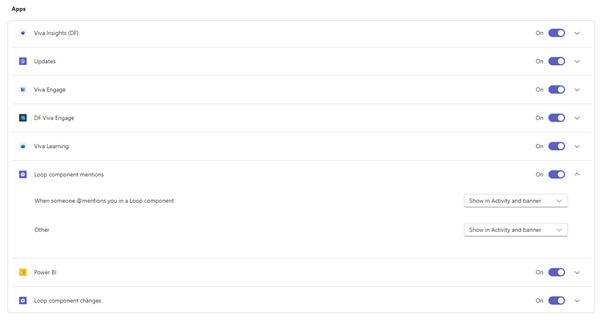
Uwaga
Sekcja Aplikacje nie będzie wyświetlana, dopóki poszczególne aplikacje nie zostaną dodane do aplikacji Teams i nie otrzymasz pierwszego powiadomienia o aplikacji.
Powiadomienia kanału
Włącz powiadomienia dla określonych kanałów, aby otrzymywać najnowsze informacje o nowych dyskusjach i aktywności, które są dla Ciebie najbardziej istotne.
Najedź kursorem na kanał i wybierz pozycję Więcej opcji > powiadomień o kanalePowiadomienia o kanale .
W tym miejscu możesz włączać lub wyłączać powiadomienia dla wszystkich nowych wiadomości lub wpisów (w zależności od układu). Możesz też włączyć wyświetlanie powiadomień w obszarze Aktywność i baner lub tylko w obszarze Aktywność.
W przypadku kanałów w układzie Wątki:
Wybierz opcję Uwzględnij odpowiedzi wątku , jeśli chcesz otrzymywać powiadomienia, gdy inne osoby odpowiedzą na wpis lub wiadomość.
Wybierz opcję Obserwuj wszystkie nowe wątki , jeśli chcesz zobaczyć nowe odpowiedzi w sekcji Obserwowane wątki na górze listy czatów i kanałów. To ustawienie nie spowoduje powiadomienia w obszarze Aktywność.
Powiadomienia dotyczące wątków
Bądź na bieżąco z ważnymi wątkami dzięki powiadomieniom o wątkach. Aby wyświetlić powiadomienia o obserwowanych wątkach, wybierz pozycję Obserwowane wątki u góry listy czatów i kanałów.
Automatycznie zaczniesz śledzić wątek, jeśli odpowiesz w wątku, jesteś @mentioned w wątku lub jeśli ktoś inny rozpocznie wątek z poziomu Twojej oryginalnej wiadomości.
Aby ręcznie obserwować wątek:
- Umieść wskaźnik myszy na istniejących odpowiedziach w wątku i wybierz pozycję Obserwuj.
- Umieść wskaźnik myszy na wiadomości w wątku i wybierz pozycję Więcej opcji> wątkuObserwuj wątek.
- W widoku wątku okienka bocznego wybierz pozycję Więcej opcji> okienka wątkuŚledź wątek w nagłówku.
W przypadku szczególnie ważnego kanału skonfiguruj ustawienia tak, aby automatycznie śledzić wszystkie nowe wątki w tym kanale.
Aby automatycznie obserwować wszystkie nowe wątki w kanale:
- Najedź kursorem na nazwę kanału i wybierz pozycję Więcej opcji> kanałuPowiadomienia o kanale.
- Włącz przełącznik Obserwuj wszystkie nowe wątki .
- Wybierz pozycję Dołącz odpowiedzi , aby otrzymywać powiadomienia o odpowiedziach wątków.
- Wybierz pozycję Zapisz.
Powiadomienia o aktywności
Aby zarządzać powiadomieniami o aktywności:
- Wybierz ikonę Aktywność aktywności w aplikacji Teams.
- Wybierz pozycję Więcej opcji
 > aktywnościUstawienia powiadomień .