

Znaki emoji, animowane pliki GIF i nalepki to doskonały sposób na wyrażenie siebie i dodanie rozrywki do czatów. Przeglądaj galerie popularnych plików GIF, znajdź ulubione pakiety naklejek i spersonalizuj odcienie skóry emoji — wszystko w jednym miejscu.
Twoje ostatnio używane emoji i reakcje są synchronizowane między komputerem i urządzeniem mobilnym.
Wysyłanie emoji, GIF-a lub naklejki
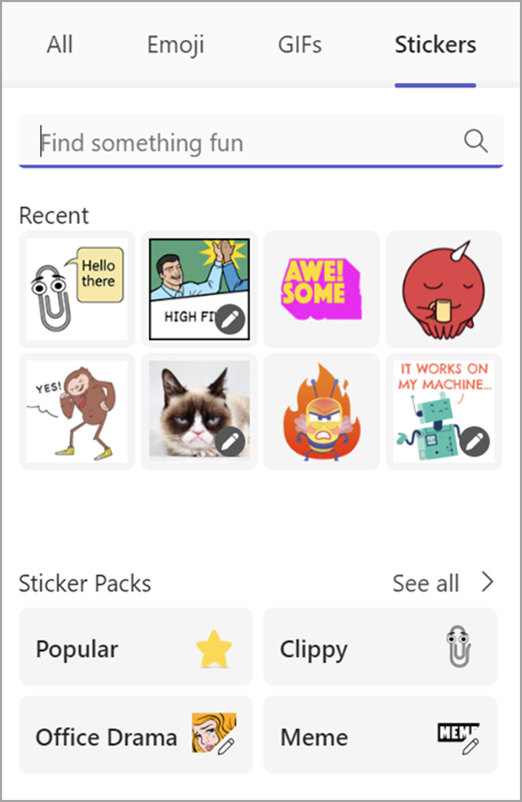
Aby wstawić emoji, plik GIF lub naklejkę do wiadomości na czacie lub kanale:
-
Wybieranie emoji, plików GIF i naklejek
 po prawej stronie pola wiadomości.
 - W tym miejscu możesz wyszukać określony symbol emoji, plik GIF lub naklejkę albo przeglądać galerie powyżej paska wyszukiwania.
- Wybierz żądany znak emoji, plik GIF lub naklejkę z galerii.
- Po wybraniu żądanego elementu pojawi się on w polu redagowania czatu. Po zakończeniu wybierz pozycję Wyślij
 .
.
Wysyłanie szybkiej reakcji
Powiedz więcej, szybciej dzięki szybkim reagacjom. Umieść wskaźnik myszy na wiadomości i wybierz tę, którą chcesz wybrać. Następnie obejrzyj, jak ten element pojawia się w lewym dolnym rogu wiadomości.
Aby wybrać z pełnej listy reakcji, wybierz pozycję Więcej reakcji . Powtórz ten proces, aby dodać maksymalnie 20 reakcji na wiadomość.
Przejdź do polubienia wiadomości lub zareagowania na nie w aplikacji Microsoft Teams , aby dowiedzieć się więcej o reakcjach.

Wstawianie emoji za pomocą skrótu klawiaturowego
- W polu redagowania wpisz : i zacznij wpisywać nazwę emoji (na przykład :uśmiech:) aby filtrować sugestie.
- Wybierz znak emoji z listy sugestii lub naciśnij klawisz Enter , aby wstawić najlepsze dopasowanie.
Personalizowanie emoji
Niektóre emoji — te, które zawierają szarą kropkę w rogu rogu — można personalizować pod kątem różnych odcieni skóry. Kliknij prawym przyciskiem myszy dowolny znak emoji z szarą kropką, aby otworzyć serię odmian tego emoji, i wybierz ten, którego chcesz wysłać.

Dostosowywanie mema lub naklejki
Niektóre memy i naklejki można dostosować za pomocą własnych podpisów.
- Znajdź mema lub naklejkę z ikoną edycji w prawym dolnym rogu.
- Kliknij mema lub naklejkę, wpisz swój (zabawny) podpis w polu tekstowym, a następnie wybierz pozycję Gotowe.
- Twój spersonalizowany mem lub naklejka pojawi się w oknie czatu. Teraz wszystko, co musisz zrobić, to wybrać
Artykuły pokrewne
Polubienie lub zareagowanie w inny sposób na wiadomości
Tworzenie spersonalizowanych naklejek za pomocą Kreatora naklejek aplikacji Designer


