Raport dotyczący sieci bezprzewodowej jest jednym z bardziej przydatnych narzędzi w systemie Windows, które ułatwiają diagnozowanie Wi-Fi problemów z połączeniem.
Aby wygenerować raport dotyczący sieci bezprzewodowej
W polu wyszukiwania na pasku zadań wpisz Wiersz polecenia, naciśnij i przytrzymaj (lub kliknij prawym przyciskiem myszy) pozycję Wiersz polecenia, a następnie wybierz pozycję Uruchom jako administrator>Tak.
W wierszu polecenia wpisz ciąg netsh wlan show wlanreport.
Spowoduje to wygenerowanie raportu dotyczącego sieci bezprzewodowej w postaci pliku HTML, który możesz otworzyć w preferowanej przeglądarce internetowej. Raport zawiera wszystkie zdarzenia związane z siecią Wi-Fi z ostatnich trzech dni, pogrupowane według sesji połączenia Wi-Fi. Zawiera także wyniki kilku skryptów wiersza polecenia związanych z siecią oraz listę wszystkich kart sieciowych komputera.
Dane wyjściowe raportu
Raport dotyczący sieci bezprzewodowej zawiera następujące sekcje:
Wykres podsumowania sieci Wi-Fi: Na tym wykresie przedstawiono Wi-Fi sesji połączeń dostępnych w raporcie. Wybierz sekcję wykresu, aby przejść do odpowiedniej sesji połączenia Wi-Fi w raporcie.
Czerwone koło oznacza błąd. Jeśli widzisz takie oznaczenie, wybierz je, aby uzyskać informacje na temat błędu.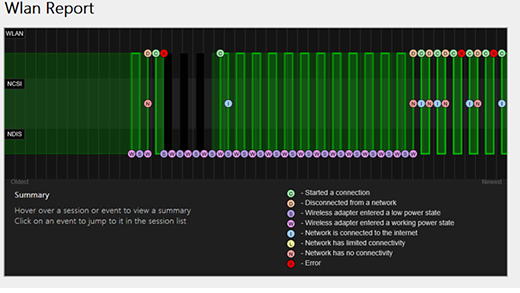
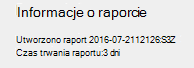
Informacje o raporcie: Przedstawia datę utworzenia raportu i liczbę dni, które obejmuje raport.
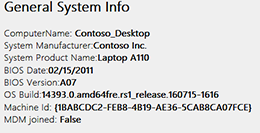
Ogólne informacje o systemie: Zawiera szczegółowe informacje o komputerze. Znajdziesz tam nazwę komputera, producenta systemu, nazwę produktu systemu, datę systemu BIOS, wersję systemu BIOS, kompilację systemu operacyjnego, identyfikator urządzenia oraz informacje o połączeniu z systemem MDM.
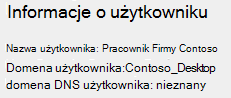
Informacje o użytkowniku: Zawiera ogólne informacje o osobie, która jest obecnie zalogowana na komputerze. Zawiera on następujące elementy:
Nazwa użytkownika. Użytkownik aktualnie zalogowany na komputerze.
Domena użytkownika. Domena, do której jest przyłączony komputer.
Domena DNS użytkownika.
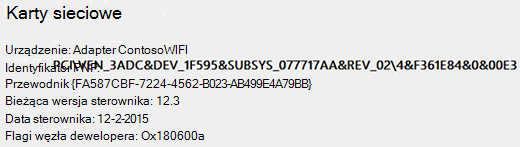
Karty sieciowe: Zawiera szczegółową listę wszystkich kart sieciowych na komputerze. Uwzględnione są także wszelkie ukryte karty.
Urządzenie: jest to przyjazna nazwa adaptera.
Identyfikator PnP: Identyfikator PnP używany przez komputer do identyfikacji adaptera.
Identyfikator Guid: unikatowy identyfikator tego adaptera na komputerze.
Bieżąca wersja sterownika: Bieżąca wersja sterownika używana przez kartę.
Data sterownika: data zainstalowania sterownika.
Flagi DevNode.
Numer problemu: Jeśli występuje problem z adapterem, tutaj zostanie wyświetlony numer problemu.
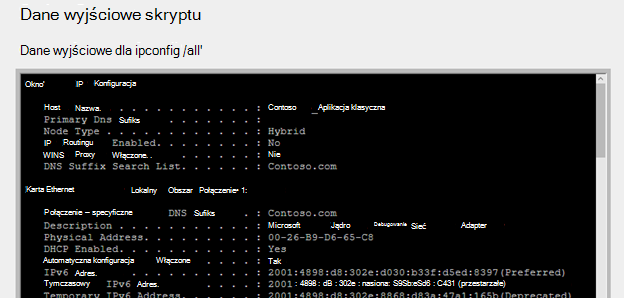
Dane wyjściowe skryptu
IPConfig /all: Pokazuje szczegółowe informacje o stanie adapterów w systemie. Znajdziesz tu adres fizyczny (MAC), adres IP, serwer DNS (w przypadku włączenia DHCP) i wiele innych informacji.
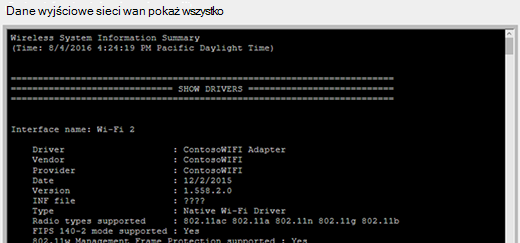
NetSh WLAN Pokaż wszystko: Zawiera szczegółowe informacje o adapterze Wi-Fi, w tym o możliwościach adaptera, profilach Wi-Fi na komputerze (bez kluczy zabezpieczeń i haseł) oraz listę sieci Wi-Fi znalezionych po uruchomieniu raportu.
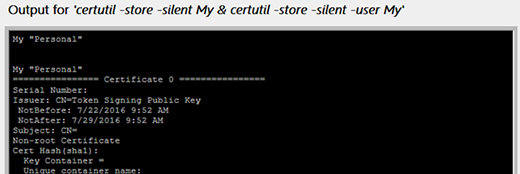
CertUtil -store -silent My & certutil -store -silent -user My: Zawiera listę bieżących certyfikatów na komputerze.
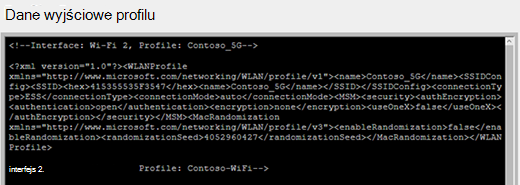
Dane wyjściowe profilu: Szczegółowa lista wszystkich Wi-Fi profilów przechowywanych na komputerze. Klucze zabezpieczeń i hasła są szyfrowane i nie są wyświetlane.
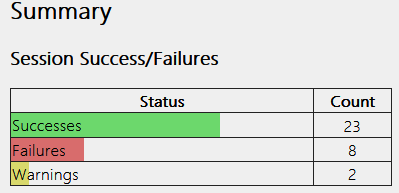
Podsumowanie
Powodzenie/niepowodzenie sesji: Podsumowanie sukcesów, niepowodzeń i ostrzeżeń zgłoszonych dla różnych sesji Wi-Fi.
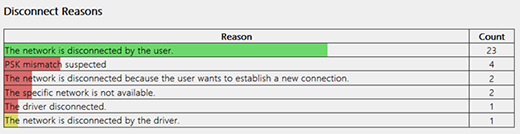
Przyczyny rozłączenia: Zawiera listę różnych przyczyn rozłączenia cię z siecią Wi-Fi.
Czas trwania sesji: Wykres pokazujący, jak długo trwała każda z poniższych sesji.
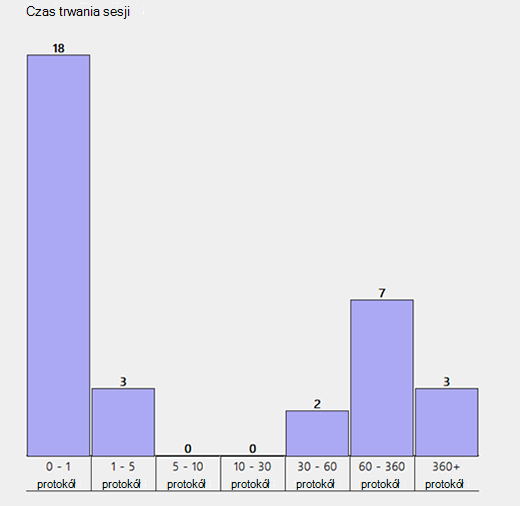
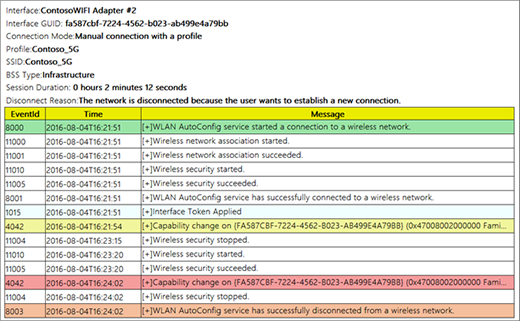
Sesje bezprzewodowe: Wszystkie zdarzenia Wi-Fi skojarzone z każdą sesją Wi-Fi.
Nazwa interfejsu: Przyjazna nazwa adaptera.
Identyfikator Guid interfejsu: unikatowy identyfikator karty.
Tryb połączenia: Sposób połączenia urządzenia z siecią — Ręcznie, Automatycznie z profilem i tak dalej.
Profil: Profil używany w połączeniu (gdy jest używany profil).
Identyfikator SSID: nazwa sieci Wi-Fi.
Typ BSS: Typ sieci — Infrastruktura, Niezależny (ad hoc) lub dowolny (Infrastruktura lub Ad hoc).
Czas trwania sesji: jak długo trwała sesja.
Przyczyna rozłączenia: powód rozłączenia.
Zdarzenia: wszystkie zdarzenia Wi-Fi dla tej sesji.
Aby uzyskać więcej informacji na temat danego zdarzenia, wybierz je. Zdarzenia są oznaczone kolorami i mogą pomóc w diagnozowaniu problemów. Wykres podsumowania zawiera definicje poszczególnych kolorów.