

Układ domu może być przyczyną problemów w sieci Wi-Fi, a jest to jeden z najczęściej pomijanych czynników. Poniżej przedstawiono czynności, które można wykonać, aby poprawić połączenie z siecią Wi-Fi.
Uwaga
- Przed rozpoczęciem wprowadzania zmian w sieci Wi-Fi należy uruchomić test szybkości sieci , aby uzyskać punkt odniesienia dla wydajności sieci ( Aplikację do testowania szybkości sieci można pobrać ze sklepu Microsoft Store). Wykonaj kilka testów w różnych miejscach w domu i zapisz wyniki. Po wprowadzeniu zmian w sieci lub w konfiguracji wykonaj testy szybkości ponownie, aby sprawdzić, czy działanie sieci Wi-Fi poprawiło się.
- Aby wprowadzić zmiany w konfiguracji routera lub innego punktu dostępu, należy się do niego zalogować. Zwykle można to zrobić w przeglądarce internetowej. Aby uzyskać więcej informacji, zapoznaj się z dokumentacją punktu dostępu lub odwiedź witrynę internetową producenta urządzenia.
Wybieranie właściwego pasma sieciowego dla urządzeń
W przypadku konsumenckich sieci Wi-Fi dostępne są trzy pasma częstotliwości: 2,4 GHz, 5 GHz i 6 GHz.
W większości przypadków sieć 2,4 GHz wystarcza do podstawowych zadań, takich jak przeglądanie Internetu lub korzystanie z poczty e-mail. Jednak większa przepływność jest ogólnie dostępna w sieci 5 GHz, która lepiej nadaje się do zadań takich jak przesyłanie strumieniowe filmów lub granie w gry na konsoli Xbox One. Sieć 6 GHz może zapewnić najlepszą wydajność sieci, gdy jesteś blisko routera, ale wiele starszych urządzeń jej nie obsługuje — musisz mieć nowszy router i urządzenie, które obsługują Wi-Fi 6E.
Poniżej wymieniono wady i zalety tych rozwiązań.
| Częstotliwość | Plusy | Minusy |
|---|---|---|
| 2,4 GHz |
|
|
| 5 GHz |
|
|
| 6 GHz |
|
|
Wybór różnych nazw sieciowych (SSID)
Jeśli router nadaje na pasmie sieciowym 2,4 GHz, 5 GHz lub 6 GHz, należy użyć różnych nazw sieciowych (inaczej identyfikatorów SSID). Dzięki temu będziesz zawsze wiedzieć, z którą siecią aktualnie się łączysz. Tę zmianę możesz wprowadzić przy użyciu oprogramowania punktu dostępu. Niektóre sieci pokazują tylko jedną nazwę, ale zawierają różne pasma. System Windows automatycznie połączy się z najlepszym pasmem dostępnym w sieci.
Unikanie przepełnionych kanałów
Większość konsumenckich punktów dostępu, takich jak routery bezprzewodowe, korzysta z wstępnie ustawionego kanału — kanału, który został ustawiony fabrycznie i nie został zmieniony. Może to powodować przepełnienie kanałów i spowolnienie sieci Wi-Fi. Dotyczy to szczególnie sytuacji, w których w otoczeniu znajduje się wiele sieci Wi-Fi.
Przed zmianą kanału warto sprawdzić wydajność sieci w różnych miejscach w domu, aby wybrać najlepszy z dostępnych kanałów. Jednym z możliwych sposobów jest pobranie aplikacji analizującej sieci Wi-Fi z Microsoft Store, uruchomienie tej aplikacji i znalezienie funkcji umożliwiającej utworzenie wykresu sieci. Jeśli wybrana aplikacja nie ma takiej funkcji, wypróbuj inną aplikację.
W przypadku sieci o częstotliwości 2,4 GHz wykres sieci będzie wyglądał podobnie do przedstawionego tutaj.
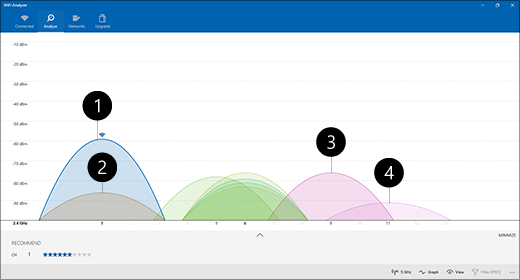
- Mój punkt dostępu
- Najsilniejszy niski sygnał
- Punkt dostępu na nakładającym się kanale
- Najsłabszy niski sygnał
Wybierz kanał
Wybierając kanał dla sieci o częstotliwości 2,4 GHz :
- Wybierz kanał 1, 6 lub 11. Te kanały nie nakładają się i zapewniają największą niezawodność.
- Wybierając kanał 1, 6 lub 11, wybierz ten, na którym router lub punkt dostępu ma najsilniejszy niski sygnał. Na przykład na powyższej ilustracji jest to kanał 1.
- Wybierz kanał, z którym łączy się najmniejsza liczba punktów dostępu (o ile nie jest to jednocześnie kanał mający najsłabszy niski sygnał).
- Jeśli wszystkie trzy kanały mają podobną liczbę połączonych punktów dostępu i podobny sygnał, wybierz kanał z najmniejszą liczbą punktów dostępu na kanałach nakładających się.
W przypadku sieci o częstotliwości 5 GHz nakładanie się kanałów stanowi mniejszy problem, dlatego wybierz kanał, z którym łączy się najmniejsza liczba punktów dostępu, przy odpowiedniej sile sygnału.
Uwaga
Wiele routerów konsumenckich lub innych punktów dostępu ma opcję Auto umożliwiającą automatyczne znajdowanie i używanie najlepszego kanału. W przypadku niektórych urządzeń funkcja wyboru najlepszego kanału jest skuteczna, ale w przypadku innych nie, dlatego warto samodzielnie wybrać najlepszy kanał do użytku w domu.
Sprawdzanie siły sygnału
Jeśli sygnał jest zbyt słaby, nawiązanie niezawodnego połączenia z siecią Wi-Fi nie będzie możliwe niezależnie od wybranego kanału. Ponownie, możesz użyć aplikacji analizatora Wi-Fi, aby określić siłę sygnału — im bliżej 10 dBm, tym silniejszy sygnał. Silniejszy sygnał oznacza większe prawdopodobieństwo nawiązania niezawodnego połączenia z siecią Wi-Fi. Sygnał zazwyczaj jest najsilniejszy w pobliżu punktu dostępu, ale nie zaraz obok niego.
Jeśli masz słaby sygnał sieci Wi-Fi, wypróbuj następujące rozwiązania:
- Jeśli to możliwe, przenieś punkt dostępu tak, aby między punktem dostępu a urządzeniem znajdowało się mniej ścian lub innych przeszkód. Im mniej ścian i innych przeszkód, tym lepiej.
- Jeśli to możliwe, przenieś urządzenie bliżej punktu dostępu. Najlepiej umieścić oba urządzenia w pobliżu, ale nie zaraz obok siebie.
- Jeśli to możliwe, przenieś punkt dostępu bliżej środka pomieszczenia lub domu, umieszczając go jak najwyżej. Umieszczenie punktu dostępu w rogu pomieszczenia lub pod biurkiem może osłabić sygnał Wi-Fi.
- Sprawdź, czy w otoczeniu nie ma przedmiotów, które mogą powodować zakłócenia (na przykład metalowych szafek).
- Sprawdź, w którą stronę jest skierowane urządzenie podczas korzystania z sieci Wi-Fi. Twoje położenie może wpływać na siłę sygnału.
Jeśli nie ma możliwości zbliżenia się do punktu dostępu lub przeniesienia go, możesz spróbować zastosować wzmacniacz sygnału Wi-Fi. Wzmacniacze sygnału to zazwyczaj małe urządzenia, które można podłączyć do gniazdka elektrycznego w dowolnym miejscu w domu.
Sprawdzanie szerokości kanału
Choć zdarza się to rzadziej, przyczyną problemów może być także ustawienie szerokości kanału w sieci Wi-Fi o częstotliwości 2,4 GHz. Sieci 2,4 GHz mają dwie szerokości kanałów: 20 MHz i 40 MHz (szerokość 40 MHz wprowadzono później wraz ze specyfikacją IEEE 802.11N). Chociaż pasmo kanału o szerokości 40 MHz zapewnia większą przepustowość, nie jest prawidłowo obsługiwane przez niektóre starsze karty sieciowe i sterowniki Wi-Fi. Jeśli masz problem z niezawodnością połączenia Wi-Fi, ale odbierasz silny sygnał, a kanał sieci Wi-Fi nie jest przepełniony, sprawdź ustawienie Channel Width (Szerokość kanału), logując się do punktu dostępu. Zazwyczaj ustawienie fabryczne to Auto, 20/40 MHz lub podobne. Jeśli Twój punkt dostępu ma jedno z tych ustawień, spróbuj zmienić je na 20 MHz.
Unikanie starszych lub nieobsługiwanych typów zabezpieczeń
W miarę wprowadzania zmian technologicznych starsze typy zabezpieczeń oferują mniejsze bezpieczeństwo i przestają być obsługiwane. Choć niektóre starsze typy zabezpieczeń nadal są dostępne w celu zapewnienia działania starszych urządzeń, najlepiej jest ich unikać i w miarę możliwości korzystać z nowszych typów zabezpieczeń.
Aktualnym standardem jest WPA3. Aby uzyskać więcej informacji, zobacz Szybsze i bezpieczniejsze Wi-Fi w systemie Windows.
Unikaj korzystania z zabezpieczeń typu WEP lub „ukryte SSID”, które nie zapewniają odpowiedniego poziomu bezpieczeństwa. Jeśli to możliwe, unikaj też typu zabezpieczeń WPA+WPA2. W przypadku wybrania takiego ustawienia dla routera lub punktu dostępu urządzenie lub inne urządzenie bezprzewodowe najpierw podejmuje próbę zastosowania zabezpieczeń WPA2, a jeśli takie połączenie się nie powiedzie, używają zabezpieczeń WPA. Jednak niektóre starsze karty sieciowe Wi-Fi nie zapewniają pełnej niezawodności przy zmianie zabezpieczeń z WPA2 na WPA, przez co nawiązanie połączenia jest czasami niemożliwe.