Podsumowanie
W tym artykule wyjaśniono, jak utworzyć sieć VPN i połączyć się z nią w systemie Windows 11, aby zabezpieczyć połączenie internetowe w pracy lub w sieciach publicznych.
Możesz łączyć się z wirtualną siecią prywatną (VPN) na urządzeniu z systemem Windows niezależnie od tego, czy chodzi o użytek służbowy, czy prywatny. Połączenie VPN umożliwia bezpieczniejsze łączenie się i korzystanie z sieci firmowej i Internetu (na przykład podczas pracy w kawiarni lub podobnym publicznym miejscu).
Uwaga
Ta funkcja nie jest dostępna w systemie Windows 11 SE. Dowiedz się więcej.
Tworzenie profilu VPN
Aby można było połączyć się z siecią VPN, musisz mieć profil sieci VPN na urządzeniu. Możesz albo utworzyć profil sieci VPN samodzielnie lub skonfigurować konto służbowe w celu uzyskania profilu VPN od firmy.
Przed rozpoczęciem:
- W przypadku użytku służbowego poszukaj ustawień sieci VPN lub aplikacji VPN w witrynie intranetowej firmy lub skontaktuj się z pracownikiem pomocy technicznej w firmie.
- W przypadku usługi VPN wykorzystywanej do użytku prywatnego odwiedź Microsoft Store i sprawdź, czy znajduje się tam aplikacja dla tej usługi, lub przejdź do witryny internetowej usługi VPN, aby sprawdzić, czy zawiera ona ustawienia połączenia VPN.
Po przygotowaniu służbowych lub osobistych ustawień VPN:
 W aplikacji Ustawienia na urządzeniu z systemem Windows wybierz opcję Sieć & Internet,>VPN>, Dodaj VPN.
W obszarze Dodaj połączenie sieci VPN wykonaj następujące czynności:
- W obszarze Dostawca sieci VPN wybierz pozycję Windows (wbudowane).
- W polu Nazwa połączenia wprowadź nazwę, którą rozpoznasz (na przykład Moja osobista sieć VPN). To jest nazwa, którą należy wyszukać podczas nawiązywania połączenia.
- W polu Nazwa lub adres serwera wpisz adres serwera VPN.
- W obszarze Typ sieci VPN wybierz odpowiedni typ połączenia VPN. Musisz wiedzieć, z jakiego połączenia VPN korzysta firma lub usługa VPN.
- W obszarze Typ informacji logowania wybierz odpowiedni typ informacji logowania (lub poświadczeń). To może być nazwa użytkownika i hasło, hasło jednorazowe, certyfikat lub karta inteligentna, jeśli łączysz się z siecią VPN z pracy. Wpisz w odpowiednie pola nazwę użytkownika i hasło (jeśli jest to wymagane).
Wybierz pozycję Zapisz.
Jeśli chcesz edytować informacje połączenia VPN lub określić dodatkowe ustawienia, na przykład ustawienia serwera proxy:
- Na stronie ustawień VPN wybierz połączenie sieci VPN, które chcesz edytować, wybierz pozycję Opcje zaawansowane, a następnie wybierz pozycję Edytuj obok szczegółów, które chcesz zaktualizować. Po wprowadzeniu wymaganych aktualizacji wybierz pozycję Zapisz lub Zastosuj.
Łączenie z siecią VPN
Gdy jest dostępny profil VPN, możesz nawiązać połączenie z siecią.
Szybko połącz się z siecią VPN z paska zadań:
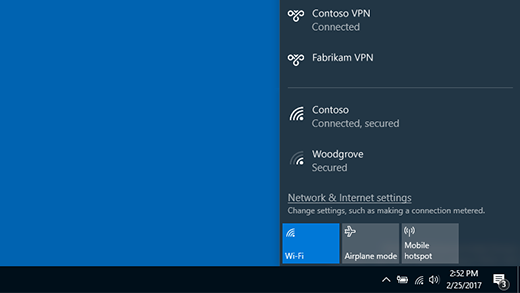
Na pasku zadań wybierz ikonę >Sieć, głośność, Bateria


 VPN.
VPN.Jeśli masz skonfigurowaną jedną sieć VPN, możesz ją włączać i wyłączać, przełączając lewą stronę szybkiego ustawienia VPN , oznaczoną literą (1) poniżej.
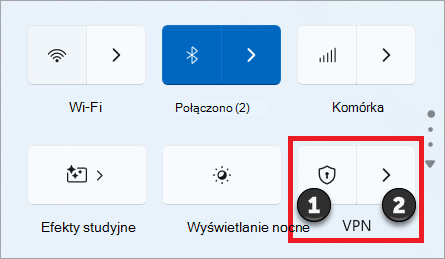
Jeśli skonfigurowano wiele sieci VPN, musisz wybrać jedną z nich, z którą chcesz się połączyć. Wybierz pozycję Zarządzaj połączeniami
 sieci VPN (oznaczonych na obrazie literą (2), wybierz żądane połączenie z listy połączeń, a następnie wybierz pozycję Połącz.
Jeśli zostanie wyświetlony monit, wprowadź nazwę użytkownika i hasło lub inne informacje logowania.
Połącz się z VPN z poziomu strony ustawień systemu Windows:
-
W aplikacji Ustawienia na urządzeniu z systemem Windows wybierz opcję Sieć & internetowa>sieć VPN.
- Wybierz pozycję Połącz obok połączenia sieci VPN, którego chcesz użyć.
- Jeśli zostanie wyświetlony monit, wprowadź nazwę użytkownika i hasło lub inne informacje logowania.
Weryfikowanie połączenia VPN
Na stronie ustawień VPN pod nazwą połączenia VPN będzie widoczny napis Połączono .
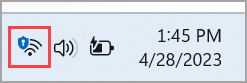
Na pasku zadań zostanie wyświetlona niebieska tarcza po nawiązaniu połączenia z rozpoznaną siecią VPN.
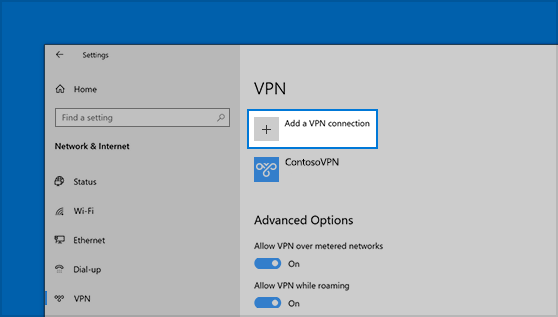
 , a następnie wybierz pozycję Ustawienia
 >Sieć & Internet
 >VPN>Dodaj połączenie VPN.
 ).
).