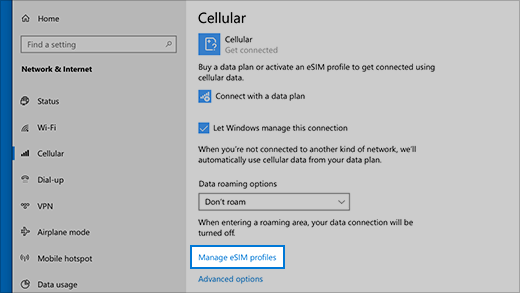
Karta eSIM umożliwia łączenie się z Internetem przez sieć komórkową bez fizycznej karty SIM. Za pomocą karty eSIM możesz przełączać się między operatorami komórkowymi i planami taryfowymi, korzystając z różnych profilów.
Na przykład możesz korzystać z jednego planu taryfowego na dane komórkowe do pracy, a drugiego do użytku osobistego. Podczas podróży możesz też łatwiej łączyć się dzięki dodaniu planu taryfowego u obsługiwanego operatora komórkowego.
Wymagane elementy
Komputer obsługujący łączność komórkową: Aby sprawdzić, czy komputer obsługuje sieci komórkowe:
- Wybierz pozycję Ustawienia menu Start>Sieć>& Internet.
- Poszukaj strony Sieć komórkowa . Jeśli na liście znajduje się pozycja Sieć komórkowa , oznacza to, że komputer obsługuje łączność komórkową.
Komputer z wybraną kartą eSIM: Aby sprawdzić, czy komputer ma kartę eSIM:
- Wybierz pozycję Ustawienia menu Start>Sieć>& Internet.
- Poszukaj opcji Użyj tej karty SIM na potrzeby danych komórkowych.
- Wybierz listę rozwijaną i sprawdź opcję eSIM, SIM2 lub podobną. Wybierz rozwiązanie eSIM, aby używać go do transmisji danych komórkowych.
Profil eSIM: Profil eSIM łączy komputer z siecią komórkową. Aby sprawdzić, czy profil jest już zainstalowany:
- Wybierz przycisk Start>Ustawienia>Sieć & Internet>Komórkowe>profile kart eSIM.
- Jeśli widzisz profil operatora komórkowego lub organizacji, możesz nawiązać połączenie. Jeśli tak nie jest, dodaj profil przy użyciu jednej z poniższych metod.
Dodawanie profilu eSIM
Profil karty eSIM można dodać na kilka sposobów. Dostępne opcje zależą od urządzenia, wersji systemu Windows i operatora komórkowego.
- Profil można pobrać z witryny internetowej obsługiwanego operatora komórkowego.
- Być może Twoja organizacja lub operator komórkowy dodał już profil.
- Możesz ręcznie dodać profil, wprowadzając kod aktywacji lub skanując kod QR.
Pobieranie profilu karty eSIM z Internetu
Jeśli korzystasz z systemu Windows w wersji nowszej niż 2602, możesz pobrać profile kart eSIM od obsługiwanych operatorów komórkowych. Jeśli operator nie obsługuje pobierania profilu, użyj jednej z pozostałych metod opisanych poniżej.
Uwaga
Aby zapoznać się z listą operatorów, którzy obsługują pobieranie profili kart eSIM, zobacz Dodawanie komputera z systemem Windows do konta mobilnego, aby korzystać z Internetu.
Aby pobrać profil:
- Przejdź do witryny internetowej operatora komórkowego i znajdź sekcję dotyczącą aktywowania kart eSIM w systemie Windows.
- W trakcie aktywacji użytkownik może zostać poproszony o udostępnienie identyfikatorów sieci komórkowej, takich jak EID i IMEI.
- Udostępniaj te informacje tylko zaufanym witrynom.
- Po wyświetleniu monitu potwierdź pobranie w ustawieniach systemu Windows.
System Windows pobierze i zainstaluje profil karty eSIM oraz połączy urządzenie z siecią komórkową.
Aby potwierdzić, że profil został zainstalowany:
- Wybierz przycisk Start>Ustawienia>Sieć & Internet>Komórkowe>profile kart eSIM.
- Sprawdź, czy nowy profil jest wyświetlany na liście.
Dodawanie profilu karty eSIM przez wyszukanie dostępnych profilów
- Wybierz przycisk StartUstawienia>Sieć>& internet>Komórkowe>profile kart eSIM.
- W obszarze Dodaj profil karty eSIM od operatora komórkowego wybierz pozycję Dodaj profil.
- Wybierz pozycję Wyszukaj dostępne profile, a następnie wybierz pozycję Dalej.
- Gdy profil zostanie znaleziony, wybierz pozycję Pobierz.
- Jeśli zostanie wyświetlony monit, wprowadź kod potwierdzenia od operatora komórkowego, a następnie wybierz opcję Pobierz.
- Wybierz pozycję Kontynuuj , aby wyszukać dodatkowe profile, lub wybierz pozycję Zamknij po zakończeniu.
Dodawanie karty eSIM przy użyciu aktywacji lub kodu QR
- Wybierz przycisk StartUstawienia>Sieć>& internet>Komórkowe>profile kart eSIM.
- W obszarze Dodaj profil karty eSIM od operatora komórkowego wybierz pozycję Dodaj profil.
- Wybierz pozycję Zezwól mi na wprowadzenie kodu aktywacji otrzymanego od operatora> komórkowegoDalej.
- Zeskanuj kod QR za pomocą aparatu urządzenia lub wprowadź kod aktywacji ręcznie.
- Kod aktywacji powinien się pojawić w odnośnym polu Kod aktywacji. Wybierz pozycję Dalej.
- W oknie dialogowym z pytaniem Czy chcesz pobrać ten profil? wprowadź w odpowiednim polu kod potwierdzenia otrzymany od operatora sieci komórkowej, a następnie wybierz opcję Pobierz.
- Wybierz pozycję Zamknij.
Łączenie karty eSIM i zarządzanie nią
Gdy masz profil karty eSIM, te instrukcje ułatwią nawiązanie połączenia z siecią i zarządzanie nią.
Nawiązywanie połączenia transmisji danych przy użyciu profilu eSIM
- Wybierz przycisk Start>Ustawienia>sieci & internetowej>sieci komórkowej. Jeśli widzisz pozycję Włóż kartę SIM, wybierz rozwiązanie eSIM w obszarze Użyj tej karty SIM na potrzeby danych komórkowych.
- Wybierz profile kart eSIM, wybierz żądany profil, a następnie wybierz pozycję Użyj.
- Zaznacz opcję TakSpowoduje to użycie danych komórkowych z planu taryfowego i może spowodować naliczenie opłat. Czy chcesz kontynuować?
- System połączy Cię z siecią komórkowej transmisji danych i możesz zacząć używać Internetu.
Przełączanie między profilami kart eSIM
Jeśli na komputerze masz zainstalowany więcej niż jeden profil, możesz przełączać się między nimi, aby korzystać z różnych operatorów komórkowych i planów taryfowych.
- Wybierz przycisk StartUstawienia>Sieć>& internet>Komórkowe>profile kart eSIM.
- W obszarze Profile danych komórkowych zaznacz profil, którego chcesz przestać używać, a następnie wybierz pozycję Przestań używać.
- Wybierz opcję Tak dla opcji Nastąpi rozłączenie z tą siecią komórkową. Kontynuować?
- Wybierz inny profil, którego chcesz użyć, a następnie wybierz pozycję Użyj.
Usuwanie profilu
Profil należy usuwać tylko wtedy, gdy nie jest już potrzebny. Jeśli usuniesz profil, może być konieczne skontaktowanie się z operatorem komórkowym w celu jego ponownego dodania w późniejszym czasie.
- Wybierz przycisk StartUstawienia>Sieć>& internet>Komórkowe>profile kart eSIM.
- W obszarze Profile danych komórkowych wybierz profil.
- Wybierz pozycję Usuń, a następnie wybierz pozycję Tak , aby potwierdzić.
Uwaga
Jeśli komputer jest zarządzany przez organizację, usunięcie profilów kart eSIM może nie być możliwe ze względu na zasady organizacyjne.
 , a następnie wybierz Ustawienia
 >Informacje
  o systemie
 >.
>. >Cellular
  .
.