

Niezależnie od tego, czy jesteś w domu, w pracy, czy jeszcze gdzieś indziej, zawsze masz szansę znaleźć Wi-Fi sieć, z którą możesz nawiązać połączenie w celu uzyskania dostępu do Internetu.
Łączenie z siecią Wi-Fi
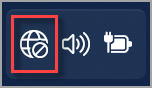
Wybierz ikonę Sieć, Dźwięk lub Bateria (


 ) na pasku zadań, aby otworzyć szybkie ustawienia.
Ikona Rozłączono jest wyświetlana, gdy nie masz połączenia.
Na Wi-Fi szybkich ustawień wybierz pozycję Zarządzaj połączeniami
 Wi-Fi .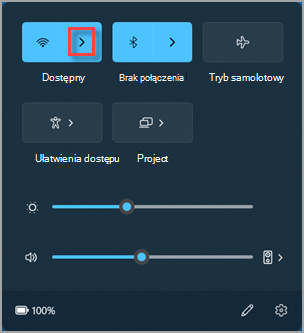
Wybierz sieć Wi-Fi, a następnie wybierz pozycję Połącz. Jeśli nie widzisz oczekiwanej sieci, możesz ręcznie rozpocząć nowe skanowanie Wi-Fi, wybierając przycisk Odśwież listę
 sieci w prawym dolnym rogu.
Wprowadź hasło sieciowe, a następnie wybierz opcję Dalej.
Łączenie się z siecią Wi-Fi za pomocą kodu QR
Na urządzeniach z systemem Windows, które mają kamerę, możesz użyć jej do zeskanowania kodu QR, aby szybko połączyć się z siecią Wi-Fi bez konieczności ręcznego wprowadzania szczegółów sieci. Te kody QR możesz znaleźć w miejscach publicznych, takich jak kawiarnie, lub możesz je zeskanować na innym urządzeniu z systemem Windows.
Otwórz aplikację Aparat . Wybierz ikonę trybu kodu kreskowego , aby przełączyć się z trybu zdjęć na tryb kodu kreskowego.
Skieruj aparat urządzenia na kod QR zawierający informacje o połączeniu Wi-Fi.
Wybierz link wyświetlany w aplikacji Aparat, co spowoduje otwarcie pozycji Ustawienia.
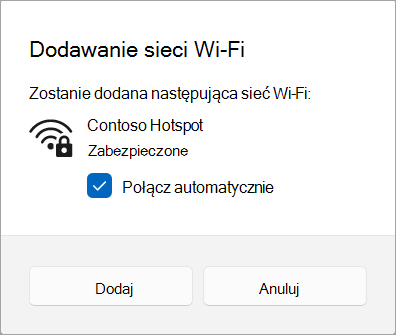
W obszarze Ustawienia potwierdź, że chcesz dodać sieć Wi-Fi i nawiązać z nią połączenie. Możesz wybrać, czy urządzenie ma automatycznie łączyć się z tą siecią, gdy znajdzie się w jej zasięgu.
Znajdowanie hasła sieci Wi-Fi w systemie Windows
Jeśli nie pamiętasz hasła do sieci Wi-Fi lub chcesz je szybko udostępnić innej osobie, możesz je znaleźć na komputerze z systemem Windows, który jest połączony z Twoją siecią Wi-Fi. Po znalezieniu hasła możesz użyć go na innym komputerze lub urządzeniu, aby połączyć się z Twoją siecią Wi-Fi, skanując kod QR lub wprowadzając szczegóły sieci.
W  aplikacji Ustawienia na urządzeniu z systemem Windows
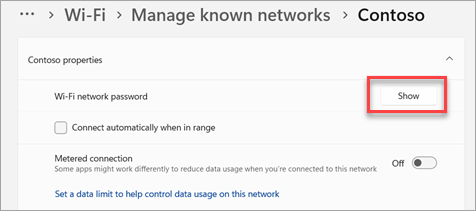
wybierzWłaściwości sieci & Internetu> , a następnie obok hasła do sieci Wi-Fi wybierz Pokaż.
Uwaga
Możesz również wyświetlić hasło zapisanych sieci na stronie Zarządzaj znanymi sieciami , wybierając dowolną sieć, a następnie Pokaż obok hasła do sieci Wi-Fi.
Na innym urządzeniu zeskanuj kod QR, aby nawiązać połączenie, jeśli urządzenie obsługuje tę funkcję, lub połącz się z Wi-Fi w normalny sposób, a następnie wprowadź hasło Wi-Fi po wyświetleniu monitu.
Losowe adresy sprzętowe
Gdy nie masz połączenia z siecią Wi-Fi, urządzenie wysyła sygnał, aby wyszukać sieci Wi-Fi w okolicy, aby pomóc w nawiązaniu połączenia. Sygnał zawiera niepowtarzalny adres fizyczny sprzętu (MAC) przypisany do urządzenia.
W niektórych miejscach, na przykład w centrach handlowych, sklepach oraz innych obszarach ogólnodostępnych, adres ten może być wykorzystywany do śledzenia ruchu użytkownika w obrębie danego obszaru. Jeśli Twój sprzęt Wi-Fi obsługuje tę funkcję, możesz włączyć losowe adresy sprzętowe, aby utrudnić innym osobom śledzenie Ciebie, gdy urządzenie wyszukuje sieci i nawiązuje połączenia.
Z losowych adresów sprzętowych można korzystać w dwóch konfiguracjach — dla wszystkich sieci Wi-Fi lub tylko dla wybranej sieci Wi-Fi. Kiedy ta funkcja jest włączona dla wszystkich sieci, losowe adresy sprzętowe są używane w sytuacji, gdy komputer przeprowadza skanowanie w poszukiwaniu sieci i łączy się z dowolną siecią. Kiedy funkcja ta jest włączona tylko dla wybranej sieci, losowe adresy sprzętowe są używane przy kolejnym nawiązywaniu połączenia z tą siecią.
Używanie losowych adresów sprzętowych dla wszystkich sieci
-
W aplikacji Ustawienia na urządzeniu z systemem Windows wybierz opcję Sieć & Internet>, Wi-Fi.
- Włącz opcję Losowe adresy sprzętowe.
Korzystanie z losowych adresów sprzętowych dla konkretnej sieci
- W aplikacji Ustawienia na urządzeniu z systemem Windows
wybierz Sieć & Internet>Wi-Fi>Zarządzaj znanymi sieciami.
- Wybierz Wi-Fi sieci, a następnie włącz Losowe adresy sprzętowe.
 w górę, aby sprawdzić, czy jest tam wyświetlana.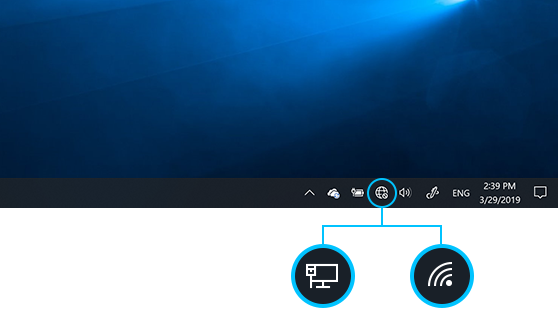

 >>Centrum sieci i udostępniania.
2. W Centrum sieci i udostępniania obok pozycji Połączenia wybierz Wi-Fi nazwę sieci.
3. W obszarze Stan sieci Wi-Fi wybierz opcję Właściwości sieci bezprzewodowej.
4. W oknie Właściwości sieci bezprzewodowej wybierz kartę Zabezpieczenia , a następnie zaznacz pole wyboru Pokaż znaki .
>>Centrum sieci i udostępniania.
2. W Centrum sieci i udostępniania obok pozycji Połączenia wybierz Wi-Fi nazwę sieci.
3. W obszarze Stan sieci Wi-Fi wybierz opcję Właściwości sieci bezprzewodowej.
4. W oknie Właściwości sieci bezprzewodowej wybierz kartę Zabezpieczenia , a następnie zaznacz pole wyboru Pokaż znaki .Tematy pokrewne
Rozwiązywanie problemów z połączeniem sieci Wi-Fi w systemie Windows