

Podsumowanie
System Windows umożliwia udostępnianie połączenia internetowego poprzez przekształcenie urządzenia w hotspot mobilny. Możesz udostępniać Wi-Fi, Ethernet lub dane komórkowe przez Wi-Fi lub Bluetooth. Hotspot można włączyć w obszarze Ustawienia lub Szybkie ustawienia, a także dostosować nazwę sieci, hasło i pasmo. Inne urządzenia mogą łączyć się za pomocą hasła lub kodu QR.
Przekształć urządzenie z systemem Windows w hotspot mobilny, udostępniając połączenie internetowe innym urządzeniom przez sieć Wi-Fi. Można udostępniać połączenie sieci Wi-Fi lub Ethernet albo połączenie danych komórkowych. Jeśli Twoje urządzenie udostępnia połączenie danych komórkowych, spowoduje to użycie danych z Twojego planu taryfowego.
Włączanie hotspotu mobilnego w ustawieniach
 W aplikacji Ustawienia na urządzeniu z systemem Windows wybierz opcję Sieć & Internet
 >Hotspot mobilny lub możesz użyć następującego skrótu:
W obszarze Udostępnij moje połączenie internetowe z wybierz połączenie internetowe, które chcesz udostępnić.
W obszarze Udostępnij wybierz sposób udostępniania połączenia — przez sieć Wi-Fi lub Bluetooth. Wi-Fi jest zwykle szybsza i domyślna.
(Opcjonalnie) Rozwiń sekcję Właściwości , a następnie wybierz pozycję Edytuj i wprowadź nową nazwę sieci, hasło i pasmo sieciowe. Wybierz pozycję Zapisz.
Włącz przełącznik hotspotu mobilnego u góry strony.
Uwaga
Jeśli urządzenie ma sieć komórkową, możesz włączyć hotspot mobilny zdalnie. Aby umożliwić komputerowi z systemem Windows włączenie hotspotu mobilnego, oba urządzenia muszą mieć Bluetooth i być sparowane.
Aby połączyć się z innym urządzeniem, przejdź do ustawień Wi-Fi na tym urządzeniu, znajdź nazwę sieci, wybierz ją, wprowadź hasło lub zeskanuj kod QR, a następnie połącz się.
Włączanie hotspotu mobilnego za pomocą szybkich ustawień
Wybierz szybkie ustawienia

 na pasku zadań, a następnie znajdź szybką akcję Hotspot mobilny . Może być konieczne wybranie strzałki Następna strona , aby przejść do drugiej strony szybkich akcji w tym celu.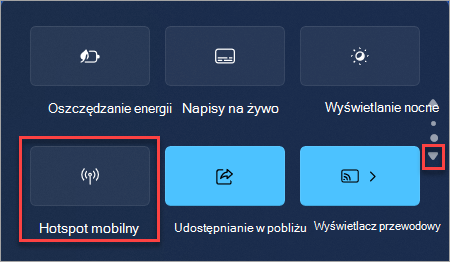
Wybranie szybkiej akcji Hotspot mobilny włącza lub wyłącza hotspot. Zaczyna się od właściwości domyślnych lub tego, co było ostatnio używane w Ustawieniach.
Po włączeniu szybka akcja wyświetli liczbę urządzeń połączonych z hotspotem mobilnym.
Aby połączyć się z innym urządzeniem, przejdź do ustawień Wi-Fi na tym urządzeniu, znajdź nazwę sieci, wybierz ją, wprowadź hasło lub zeskanuj kod QR, a następnie połącz się.
Aby wyświetlić ustawienia, takie jak hasło sieciowe, lub zarządzać nimi, lub jeśli nie masz jeszcze skonfigurowanego hotspotu mobilnego i musisz to zrobić, kliknij prawym przyciskiem myszy (lub naciśnij i przytrzymaj dłużej) szybką akcję Hotspot mobilny i wybierz Przejdź do ustawień.
 , a następnie wybierz Ustawienia
 >Sieć & Internet>Hotspot mobilny lub możesz użyć następującego skrótu: