
Você pode usar aprovações modernas em listas e bibliotecas para criar solicitações de aprovação para itens de lista ou arquivos, responder a solicitações de aprovação e exibir o status de aprovação.
Introdução
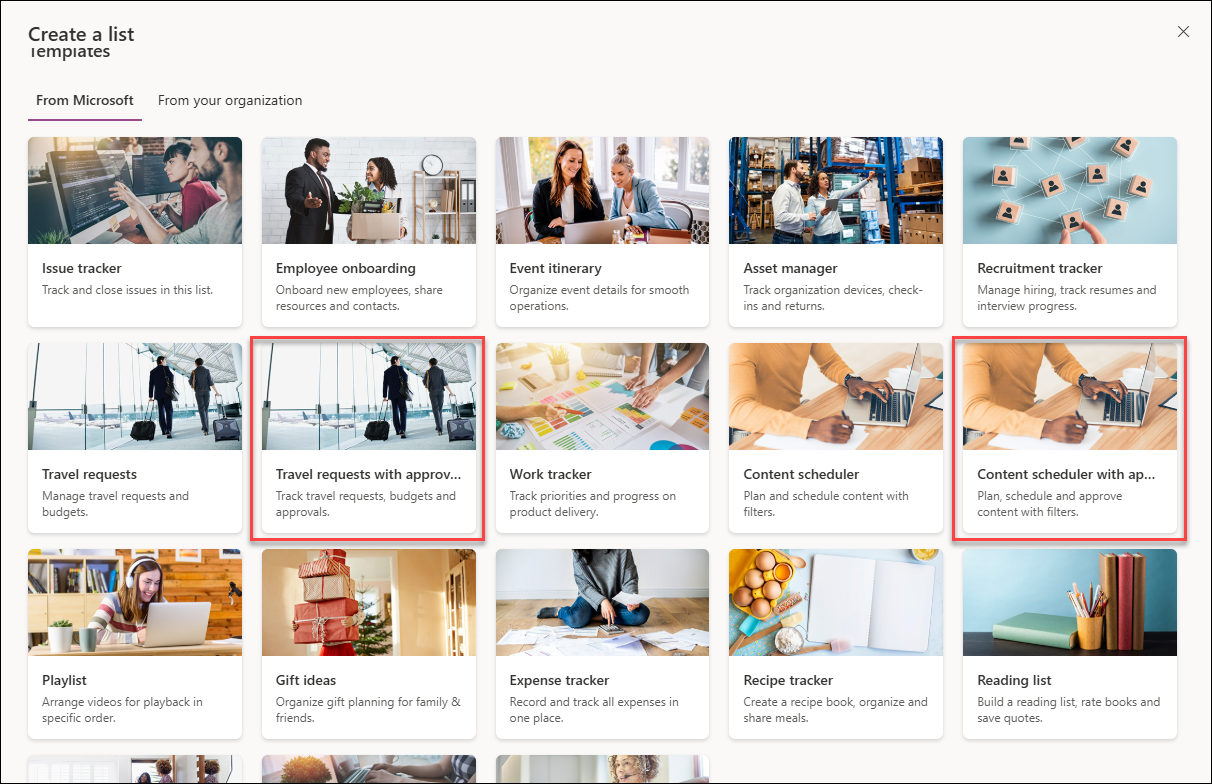
As aprovações modernas são pré-configuradas se uma lista for criada a partir de modelos de lista internos selecionados. Esses modelos de lista internos são:
- Agendador de conteúdo com aprovações
- Solicitações de viagem com aprovações
Basta criar uma lista a partir de um dos modelos acima para começar.
Como alternativa, você pode habilitar ou desabilitar aprovações modernas em qualquer lista ou biblioteca acessando o menu suspenso Integrar e selecionando Aprovações. A caixa de diálogo fornecerá uma opção para habilitar e desabilitar a qualquer momento.
Navegue até a lista suspensa Integrar da barra de comandos e selecione Configurar Aprovações.
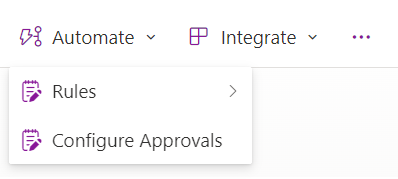
Selecione a alternância para Habilitar Aprovações e clique em Aplicar.

Você pode optar por habilitar aprovadores padrão e se os usuários com permissão inferior na lista ou biblioteca têm a capacidade de substituir os aprovadores configurados.
Para desabilitar as Aprovações a qualquer momento, você pode navegar novamente até a lista suspensa Automatizar, selecionar Configurar Aprovações e clicar no botão de alternância.
Observação: desabilitar aprovações ocultará apenas as colunas de aprovações relacionadas. As aprovações ativas ainda serão acionáveis no Teams e você poderá adicionar novamente as colunas a um modo de exibição a qualquer momento.

Criar uma solicitação de aprovação moderna em um item de lista ou arquivo
Em uma lista ou biblioteca, selecione um item ou arquivo e selecione Solicitar aprovação no menu contextual para abrir a caixa de diálogo aprovações. Como alternativa, você pode selecionar a pílula de status na coluna Status de aprovação para abrir a caixa de diálogo de aprovações.

Insira um ou mais aprovadores no campo Aprovador(es ). Por padrão, se algum aprovador aprovar a solicitação, a solicitação de aprovação será considerada concedida. Se necessário, você também pode selecionar o botão de alternância abaixo para exigir uma resposta de todos os aprovadores. Você também pode adicionar detalhes sobre a solicitação de aprovação.

Depois que uma solicitação de aprovação for criada, a pílula de status será alterada para Solicitada.
Importante
Ao editar arquivos, todas as aprovações em voo serão canceladas se as alterações forem salvas. Para desencorajar edições de aprovações em andamento, os arquivos serão abertos no modo somente exibição no Microsoft Word, Excel e PowerPoint para a Web, e os mesmos aplicativos da área de trabalho do Windows mostrarão que o documento está marcado como final.
Além disso, quaisquer atualizações nos metadados de arquivo ou item de lista para aprovações em andamento mostrarão aos usuários um aviso de que a atualização do item redefinirá o status de aprovação.

Responder a um pedido de aprovação
Em uma lista:
Selecione o item de lista que você deseja responder a uma solicitação de aprovação e selecione Detalhes da aprovação no menu contextual. Como alternativa, você pode selecionar a pílula de status desse item na coluna Status de aprovação.

Na caixa de diálogo aprovações, você pode selecionar Aprovar ou Rejeitar para a solicitação conforme necessário. Se você solicitou essa aprovação, também verá uma opção para Cancelar solicitação.

No aplicativo Aprovações no Teams:
Acesse o aplicativo Aprovações no Microsoft Teams.
Identifique e selecione a solicitação de aprovação na lista de solicitações.
Na caixa de diálogo aprovações, você pode selecionar Aprovar ou Rejeitar a solicitação conforme necessário. Se você solicitou essa aprovação, também verá uma opção para Cancelar solicitação em Mais ações. Você também pode Acompanhar ou Reatribuir a solicitação de aprovação ao clicar em Mais ações.

Ver o histórico de aprovação de um item da lista
Em uma lista:
Selecione o item de lista ao qual você deseja responder para uma solicitação de aprovação e selecione Detalhes da aprovação no menu contextual. Como alternativa, você pode selecionar a pílula de status desse item na coluna Status de aprovação.
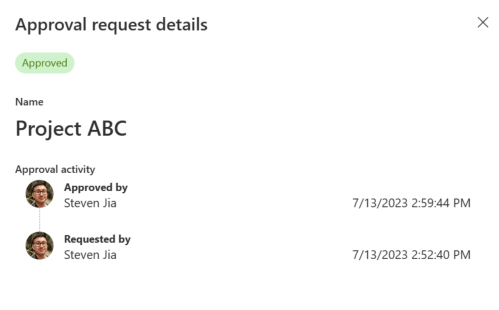
No aplicativo Aprovações no Teams:
- Acesse o aplicativo Aprovações no Microsoft Teams.
- Identifique e selecione a solicitação de aprovação na lista de solicitações.

Limitações das aprovações modernas em listas e bibliotecas
Experiência do usuário
Se um aprovador não tiver permissão para exibir um item de lista, enviar uma solicitação de aprovação a esse usuário não compartilhará automaticamente o item de lista subjacente com essa pessoa. O aprovador deve receber acesso ao item de lista manualmente.
As solicitações de aprovação são canceladas automaticamente se o item da lista subjacente for alterado (ou seja, editado ou excluído). Os usuários receberão um aviso de que há uma aprovação ativa e cancelarão a solicitação se as edições forem concluídas.
Observação
Nesse caso, o sistema anotará o usuário que criou a solicitação de aprovação como o usuário que cancelou a solicitação.
Para ver e gerenciar aprovações, seja você o solicitante ou aprovador, acesse o aplicativo Aprovações no Teams.
Colunas de aprovações no SharePoint, como status de Aprovação, Aprovadores, Respostas e Criador de Aprovações, refletirão a atividade de aprovação mais recente. Para obter um histórico completo, utilize o Aplicativo Aprovações do Teams
Disponibilidade
- Na exibição em grade, você só pode solicitar aprovações, mas pode responder à solicitação de aprovação na barra de comandos.
Efeitos em outros recursos
- Se as aprovações modernas estiverem habilitadas em uma lista, a sincronização de listas será desativada automaticamente para essa lista.
- As regras de lista podem usar a coluna status de aprovação, no entanto, determinadas condições e critérios de filtro podem não ter um usuário válido no campo designado para enviar um email a partir da regra.
- A aprovação de conteúdo ou a aprovação de solicitação não está integrada às aprovações modernas