
Depois de criar uma lista ou uma biblioteca no Microsoft Listas da Microsoft, SharePoint ou Teams, você pode criar etapas rápidas para usar como um comando personalizado ou ações predefinidas. Os exemplos incluem selecionar um item e executar um fluxo ou selecionar um item e redigir um email com base nas pessoas em uma coluna específica.
As etapas rápidas podem ser criadas de duas maneiras:
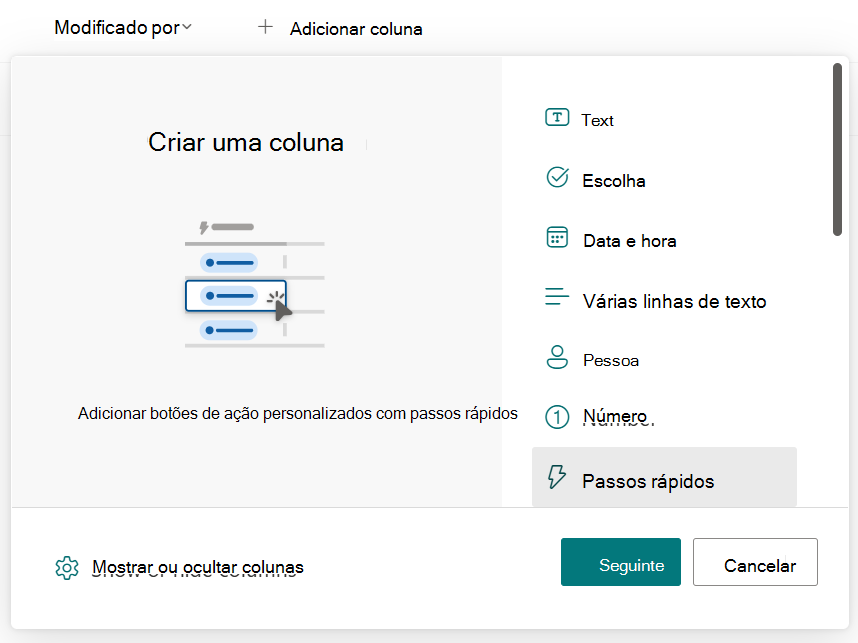
Adicionar uma nova coluna e selecionar Etapas rápidas
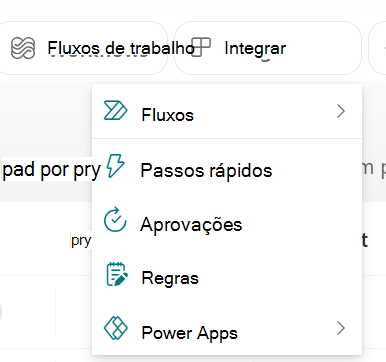
Navegue até o menu Integrar , selecione Etapas rápidas
Você escolherá um resultado, preencherá os campos obrigatórios e fornecerá um nome para sua etapa rápida. (Para demonstrar, o procedimento a seguir cria uma etapa rápida para uma lista. Isso permitirá que o usuário selecione um item e execute um fluxo.)
Com a lista aberta no Microsoft Listas da Microsoft, SharePoint ou Teams, próximo à parte superior da página, selecione o ícone de reticências (...). Em seguida, selecione Integrar, selecione Etapas rápidas e, em seguida, Criar uma etapa rápida.
Em Para itens selecionados, selecione qual ação você deseja poder executar. Por exemplo, Executar um fluxo.
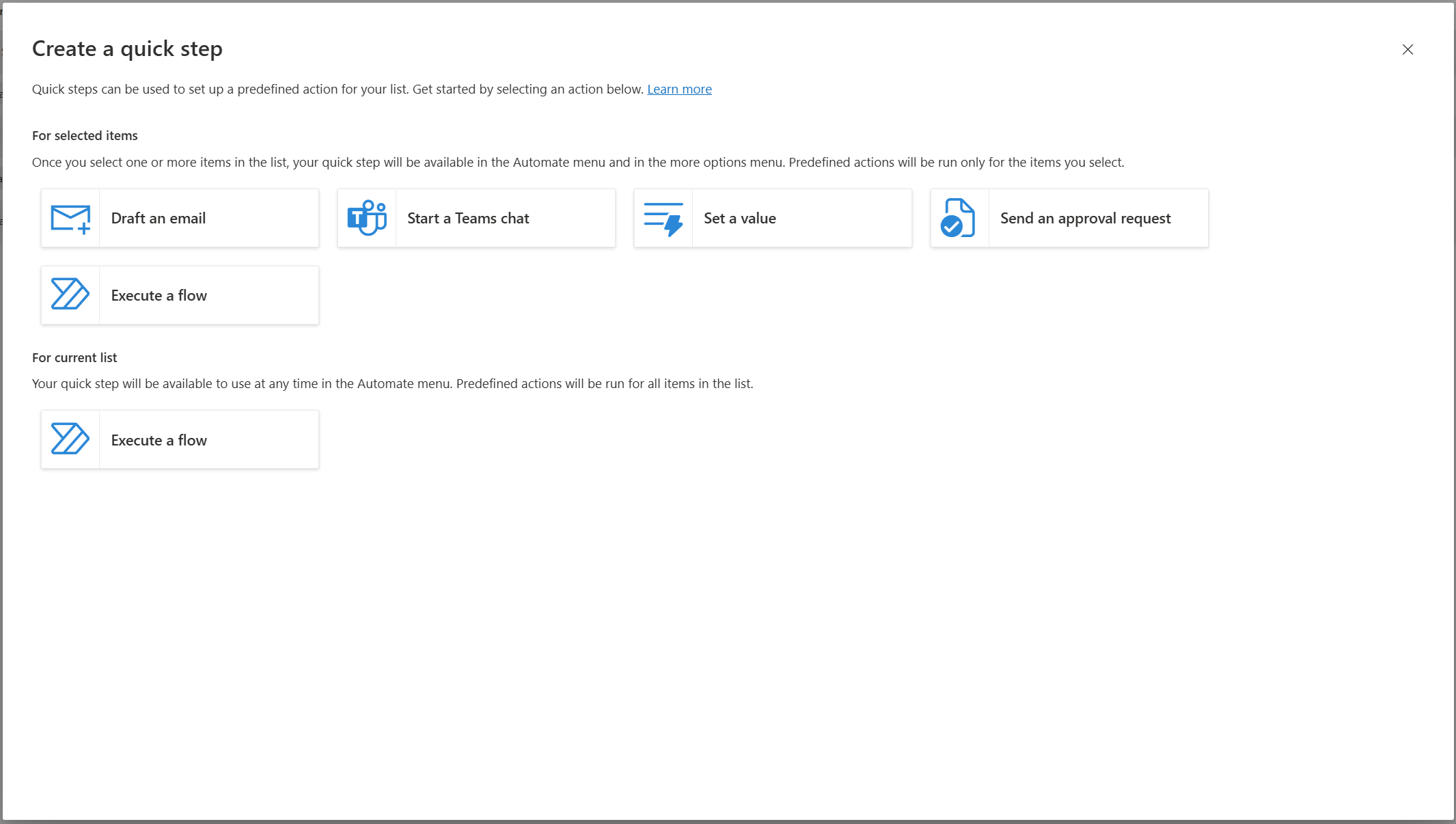
Com base na ação selecionada, você concluirá o restante da frase e fornecerá um nome para sua etapa rápida.
Para este exemplo de etapa rápida, você precisará fornecer a ID do fluxo que gostaria de executar quando um item for selecionado. Nesse caso, você precisará ter sua ID de fluxo pronta, navegando até Meus fluxos e selecionando Obter identificador de fluxo no menu de exportação. Cole esse valor no campo ID. Se quiser saber mais sobre como encontrar a ID de fluxo, você pode seguir as etapas localizadas aqui.Importante
Ao usar a ação de executar um fluxo, os usuários que não têm permissão para executar o fluxo receberão uma mensagem de erro ao tentar usar a etapa rápida e executar o fluxo. Você pode considerar adicionar a lista ou biblioteca como coproprietário no fluxo de destino para conceder permissões, saiba mais aqui.

Quando terminar de personalizar a instrução e os parâmetros necessários, selecione Criar.
Observação
O nome fornecido será exibido no menu Integrar quando um item ou arquivo for selecionado ou para a lista inteira, dependendo do tipo de etapa rápida que você criar. Outros usuários com acesso à lista ou biblioteca poderão ver e usar sua etapa rápida.
Você verá a etapa rápida concluída na página Gerenciar etapas rápidas , e a etapa rápida estará disponível para uso. Você pode habilitar ou desabilitar a qualquer momento ou clicar na etapa rápida para atualizar ou excluir.
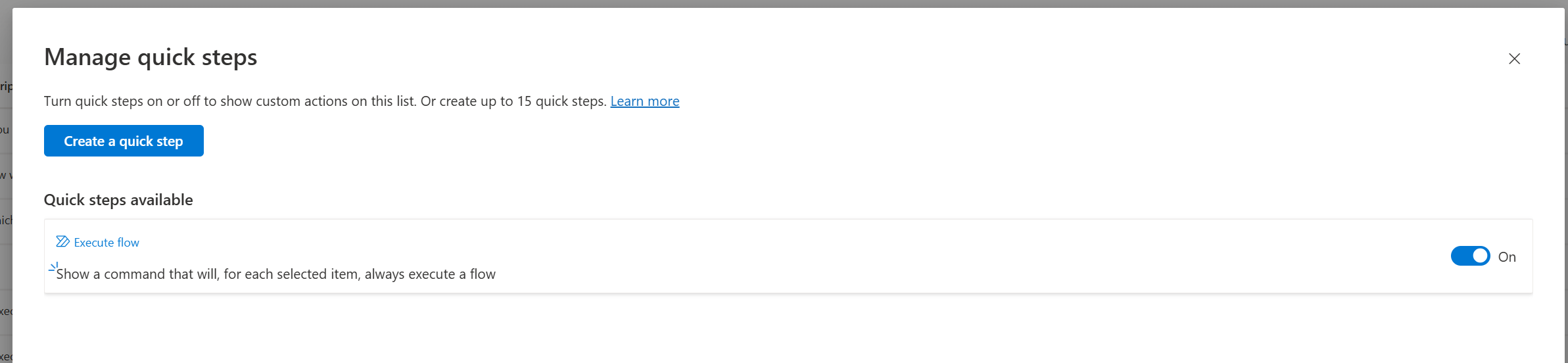
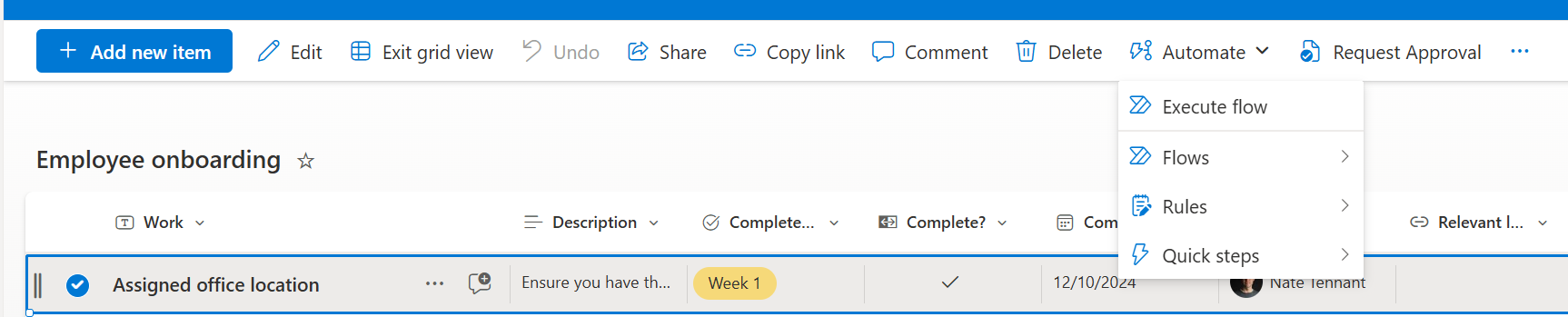
Depois de criada, você verá sua etapa rápida disponível na parte superior do menu Automatizar na barra de comandos e no menu estouro quando um item ou arquivo for selecionado.
Solução de problemas: Não é possível criar uma etapa rápida
Se você encontrar um erro ao tentar criar uma etapa rápida, isso provavelmente será causado pelas permissões aplicadas à lista ou biblioteca. Você precisa da ajuda de alguém que seja proprietário da biblioteca ou da lista para corrigir essa situação, conforme descrito abaixo.
Permissões para bibliotecas e listas
Para gerenciar etapas rápidas, você deve receber a permissão "Editar" na biblioteca do proprietário. O proprietário pode fazer isso compartilhando a biblioteca com você e especificando Pode editar.
A capacidade de executar etapas rápidas varia de acordo com a ação, para redigir um email, iniciar um chat do Teams e executar um fluxo, o acesso "Ler" é necessário, para definir um valor ou enviar uma solicitação de aprovação, os usuários precisarão das permissões "Editar".