
Você pode criar e compartilhar listas que ajudam a controlar problemas, ativos, rotinas, contatos, inventário e muito mais. Comece pelo aplicativo Listas da Microsoft, Microsoft Teams ou SharePoint no Microsoft 365 usando um modelo, arquivo do Excel ou do zero.
Este artigo discute o uso dos modelos da Lista da Microsoft incluídos no Microsoft 365. Para obter mais informações sobre modelos de lista, consulte Modelos de lista no Microsoft 365.
Selecione + Nova lista para abrir o selecionador Criar uma lista.
No SharePoint, selecione +Nova>Lista.
Selecione o modelo desejado e selecione Usar modelo. (Este exemplo mostra o modelo de rastreador de problemas.)
Se você não vir um modelo desejado, selecione Voltar para retornar ao selecionador Criar uma lista. Para obter detalhes sobre os modelos disponíveis, consulte Modelos de lista.

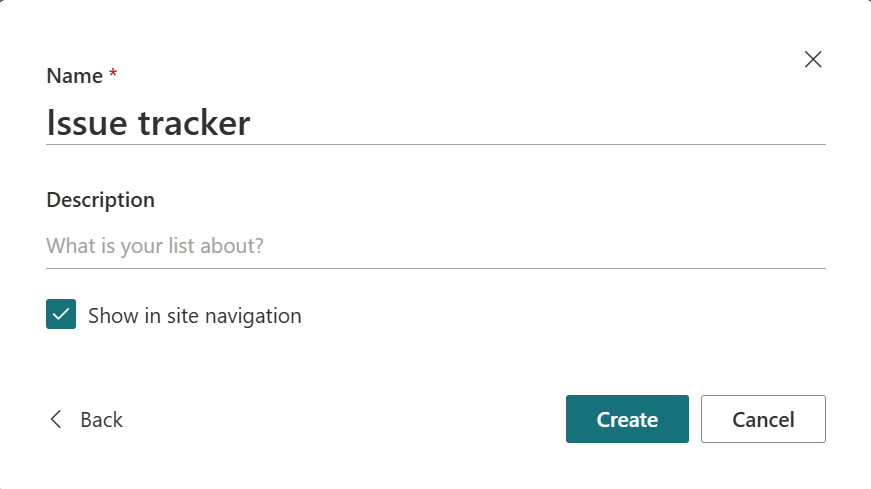
Insira um nome para sua lista, uma descrição (opcional), selecione uma cor (opcional), um ícone, um site para salvar e clique em Criar.
Observação
- Na primeira vez que você usa um modelo, você pode usar o nome do modelo como o nome da sua lista. Depois disso, você precisará atualizar o nome para algo exclusivo.
- As listas salvas em Minhas listas são salvas em seu próprio armazenamento pessoal. Você pode compartilhá-los com outras pessoas de lá, mas não é possível movê-los facilmente para um site existente.
Depois de criar uma nova lista, selecione + Adicionar novo item na barra de comandos. Isso abre o novo formulário de item para o modelo selecionado.

Conclua os valores de coluna para o novo formulário de item e clique em Salvar.

Observação
São necessárias colunas de lista com um asterisco (*) para que você não possa deixá-las em branco.