
A predefinição do texto nas colunas de lista é texto simples. No entanto, ao selecionar a definição de coluna de texto formatado melhorado , pode personalizar a cor, tamanho ou estilo do tipo de letra ou marcação do texto. Precisa de Editar nível de permissão ou superior para criar uma coluna de texto formatado melhorada .
Criar uma coluna de texto formatado melhorada
Observação
O seu ecrã tem um aspeto diferente dos exemplos aqui apresentados? O administrador pode ter a experiência clássica definida na lista ou está a utilizar uma versão anterior. Se for o caso, consulte Formatar o texto em cabeçalhos de coluna em listas. Se for proprietário de uma lista, proprietário ou administrador de sites, consulte Mudar a experiência predefinida para listas ou bibliotecas de documentos de novas ou clássicas para obter os passos para definir a experiência predefinida.
- Abra a lista para a qual pretende criar uma coluna avançada de texto formatado.
- Na lista, desloque-se para a extremidade direita e, em seguida, selecione + Adicionar coluna ou +.
- No menu, selecione Múltiplas linhas de texto.

- Escreva o nome e a descrição da sua coluna.
- Clique em Mais opções e, em seguida, selecione a opção Utilizar texto formatado melhorado (rtf. texto formatado com imagens, tabelas e hiperligações ).

- Clique em Salvar.
Editar uma coluna de texto formatado melhorada
Abra a lista que pretende editar.
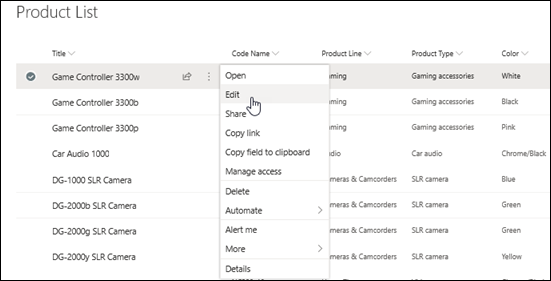
Selecione o item de lista, clique com o botão direito do rato e, em seguida, selecione Editar.
Junto à etiqueta Texto, clique no
 para apresentar a janela Editar.
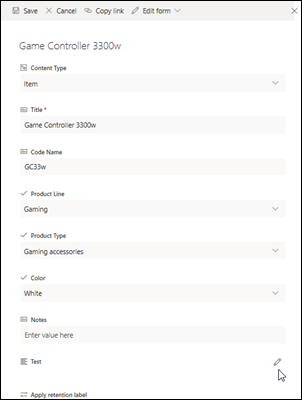
Tenha em atenção que não pode editar uma coluna de texto formatado melhorada na Vista de Edição Rápida .Adicione texto e formate-o como quiser (altere o tipo de letra, o tamanho do tipo de letra, a cor do tipo de letra, realce, negrito, itálico, sublinhado, marcas de lista, numeração e assim sucessivamente.

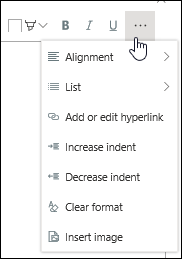
- Para opções de formatação adicionais, clique nas reticências (...) e selecione a partir da lista.
- Se quiser aplicar qualquer formatação na tabela abaixo, selecione Regressar à experiência clássica na parte inferior da janela Editar.
Funcionalidades no editor de texto formatado clássico que não são suportadas no editor de texto formatado moderno: Rasurado através de texto Inferior à linha, Super script Parágrafo da esquerda para a direita, da direita para a esquerda Justificar alinhamento Estilos Marcar origem > HTML > Marcar Elementos selecionados na página com base em elementos html Markup > Converter HTML em XHMTL Marcação > Selecione um idioma Inserir > Tabela Inserir > Imagem de carregamento no site Inserir > Ficheiro de carregamento no site Inserir > código de incorporação - Para opções de formatação adicionais, clique nas reticências (...) e selecione a partir da lista.
Se tiver feito alterações, clique no separador Editar e, em seguida, clique em Guardar.
Clique em Salvar.
Deixe um comentário
Este artigo foi útil? Caso tenham sido, fale conosco na parte inferior desta página. Se ele não foi útil, informe o que estava confuso ou faltando. Usaremos seus comentários para verificar os fatos, adicionar informações e atualizar este artigo.