
No SharePoint ou no aplicativo Listas da Microsoft, exporte itens de lista mostrados na exibição atual para o Excel para que você possa trabalhar com os dados em uma pasta de trabalho.
Você pode exportar para qualquer um:
Pasta de trabalho do Excel Os dados têm uma conexão unidirecional com a lista original. Atualizando periodicamente as pulls da pasta de trabalho em alterações que foram feitas na lista.
Arquivo CSV (valores separados por vírgula)arquivo Ele pode ser aberto no Bloco de Notas ou no Excel. Os dados não estão conectados à lista original. (No macOS, exportar para CSV é a única opção disponível.)
Importante
- O número máximo de linhas que você pode exportar para um arquivo CSV é 30.000.
- Você deve ter notado a opção "Exportar para CSV" habilitada em bibliotecas de documentos por um breve período. A opção foi habilitada involuntariamente, então tivemos que desabilitá-la. Gostaríamos de trazer a funcionalidade para documentar bibliotecas, e estamos trabalhando nela, mas não temos nenhuma estimativa de tempo que possa ser compartilhada.
Exportar para uma pasta de trabalho do Excel
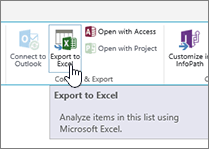
Na barra de comandos da lista, selecione Exportar Exportar>para Excel.

Importante
As opções Exportar só estão disponíveis quando os itens de lista não são selecionados.
Dependendo do navegador, você pode salvar e abrir ou abrir o arquivo diretamente.
Observação
Se você salvar o arquivo, o nome do arquivo padrão da primeira cópia será query.iqy e ele será colocado na pasta de download padrão do navegador. Para alterar o nome e o local, use o save como do navegador.
Se necessário, selecione OK>Abrir após o início do download do arquivo.
Se solicitado e você confiar no site do SharePoint, na página de segurança do Excel, selecione Habilitar.
Na caixa de diálogo Importar Dados do Excel, selecione como você deseja exibir esses dados e Onde deseja colocar as opções de dados .

Quando terminar, selecione OK. A lista deve aparecer no Excel.
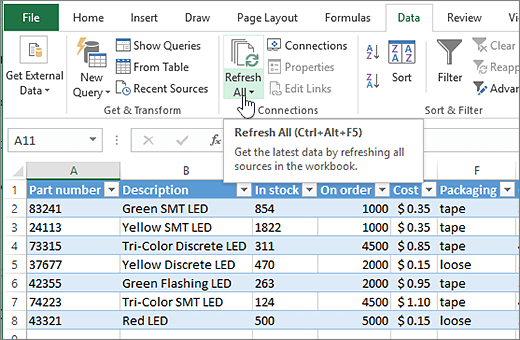
O Excel cria uma tabela do Excel com uma conexão de dados unidirecional com base em um arquivo de consulta da Web. Para trazer uma nova cópia da lista do SharePoint para o Excel, selecione Atualizar Tudo na guia Dados . As alterações feitas na tabela do Excel não serão enviadas para a lista do SharePoint.
Se sua lista do SharePoint contiver pastas, a estrutura da pasta não aparecerá na tabela resultante do Excel. No entanto, as colunas Tipo de Item e Caminho são adicionadas à tabela do Excel para que você possa filtrar e classificar os dados, com base em seu tipo e local ou subpasta da lista.
Exportar para um arquivo CSV
Ao exportar para CSV, você pode exportar um máximo de 30.000 linhas de dados.
Abra a lista cujos dados você deseja exportar.
Na barra de comandos acima da lista, selecione Exportar>Exportar para CSV como o tipo de saída de dados.
(No macOS, na barra de comandos acima da lista, basta selecionar Exportar para CSV.)Observação
- A opção Exportar só está disponível quando os itens de lista não são selecionados.
- Quando a lista for inserida como uma Web Part, você só verá Exportar para o Excel. Selecione Ver tudo para ver todas as opções de exportação.
Selecione Abrir para abrir o arquivo no Excel. Em seguida, você pode salvar o arquivo como uma pasta de trabalho do Excel, o que permite adicionar o formato dos dados conforme quiser.
Como alternativa, selecione Salvar como para salvar o arquivo em .csv formato em seu computador.

Recursos adicionais
Para exportar dados do Excel para o SharePoint, confira: