
Quando você precisa de uma abordagem consistente e confiável para criar listas semelhantes, você pode criar uma de uma lista existente. Quando você faz isso, toda a estrutura de lista é copiada, incluindo exibições, formatação e colunas. No entanto, o conteúdo real da lista original não é copiado.
Você pode criar listas no Microsoft SharePoint, no aplicativo Lists no Microsoft 365 ou no Teams. Saiba como começar a usar listas no Microsoft Teams.
Observação
Você também pode criar novas listas com base em um modelo de lista ou um arquivo do Excel ou criar uma lista do zero. Você não pode criar uma nova lista de uma lista existente que tenha mais de 80 exibições de lista.
As etapas a seguir usam a experiência moderna do Microsoft 365. Os sites mostrados são listas de um site de exemplo.
No aplicativo Listas no Microsoft 365, selecione +Nova lista ou na página inicial do seu site, selecione + Nova > Lista.
Na página Criar uma lista, selecione Na lista existente.

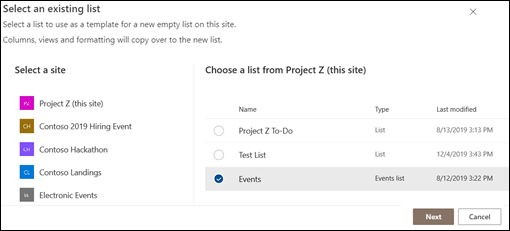
Selecione o site que tem a lista existente, selecione a lista e , em seguida, Avançar.
Observação
Listas que contêm regras automatizadas incluirão apenas as duas primeiras regras na nova lista. Você precisará adicionar novas regras manualmente após a criação da lista.
Insira o nome da nova lista e, se desejar, adicione uma descrição opcional.
Observação
Se você quiser que a nova lista apareça na navegação do site, marcar a caixa Mostrar na navegação do site.
Selecione Criar.