
Resumo
Este artigo explica como você pode armazenar, acessar e editar senhas e chaves de acesso armazenadas no Gerenciador de Senhas da Microsoft.
Observação
O Gerenciador de Senhas da Microsoft no Edge só estará disponível se você entrar com um perfil de conta pessoal. Se você entrar com uma conta corporativa ou de estudante, seu administrador de TI pode restringir o acesso a determinados recursos.
Como armazenar senhas e chaves de acesso no Gerenciador de Senhas da Microsoft
Ao inserir uma senha em um site pela primeira vez, você será solicitado a salvar a senha.
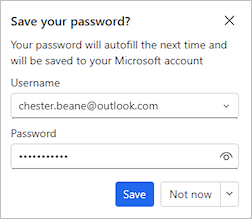
A senha é armazenada com segurança e pode ser reutilizada em qualquer dispositivo em que você entre no Edge usando sua conta Microsoft.
Ao criar uma chave de acesso, você será solicitado a salvá-la e poderá optar por salvá-la em seu dispositivo ou em um gerenciador de credenciais.
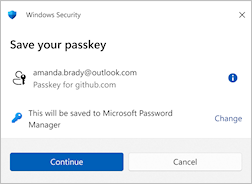
Saiba mais sobre como criar e salvar uma chave de acesso.
Como encontrar o Gerenciador de Senhas da Microsoft no Edge
Abra o Microsoft Edge
 e verifique se seu perfil pertence a uma conta pessoal da Microsoft.
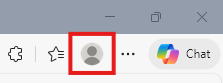
Selecione os três pontos
 no canto superior direito ao lado da sua imagem de perfil e, em seguida,
  Configurações.
Selecione
 Senhas e preenchimento automático e, em seguida, selecione Gerenciador de Senhas da Microsoft.
Ao lado da senha que você deseja exibir ou alterar, selecione a seta para a direita,

Observação
Talvez seja necessário inserir o PIN ou a senha do dispositivo.
Para exibir a senha existente, selecione o ícone de olho,

Para alterar a senha, selecione Editar, faça suas alterações e selecione Salvar.
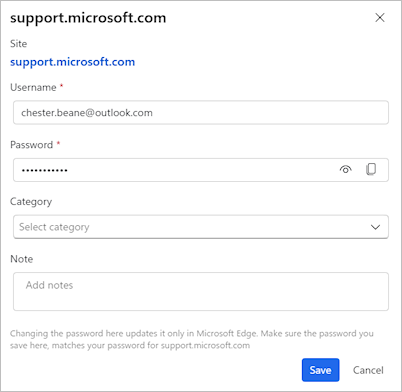
Importante
Alterar a senha no Microsoft Edge não altera a senha do site. Você precisará garantir que a senha armazenada no Microsoft Edge corresponda à senha definida para o site.
Como encontrar o Gerenciador de Senhas da Microsoft nas Configurações do Windows
Observação
- O Gerenciador de Senhas da Microsoft só estará disponível nas Configurações do Windows depois que você entrar no Microsoft Edge com um perfil de conta pessoal.
- Se você entrar com uma conta corporativa ou de estudante, seu administrador de TI pode restringir o acesso a determinados recursos.
Depois de entrar no Edge usando sua conta pessoal, você poderá acessar as chaves de acesso armazenadas no Gerenciador de Senhas da Microsoft no aplicativo Configurações do Windows 
Abra as Configurações do Windows, selecione Contas>,Chaves de acesso,>Opções avançadas. Ou use este atalho:
Confira também
Entrar para sincronizar os dispositivos Microsoft Edge