
Você pode usar uma chave de acesso para entrar em sua conta pessoal ou corporativa/de estudante da Microsoft e em muitos outros sites, aplicativos e serviços.
Como fazer entrar usando uma chave de acesso?
Para usar uma chave de acesso para entrar, primeiro você precisa criar e salvar a chave de acesso em um dispositivo ou em um gerenciador de credenciais sincronizado (como o Gerenciador de Senhas da Microsoft).
Depois de criado, sempre que você entrar, seu dispositivo solicitará que você entre com seu método seguro, por exemplo, rosto, impressão digital ou PIN.
Selecione uma opção abaixo para começar.
O que fazer se você receber a solicitação "Criar uma chave de acesso para entrar?"
Se você vir um pop-up ao entrar pedindo para criar ou salvar uma chave de acesso, siga estas etapas para garantir que ela seja salva no lugar certo.
Selecione uma opção abaixo para começar.
Como criar e salvar uma chave de acesso para sua conta pessoal da Microsoft
Para criar uma chave de acesso para sua conta Microsoft, siga estas etapas no dispositivo em que deseja criar uma chave de acesso:
Entre na sua conta Microsoft Opções de segurança avançadas em account.live.com/proofs/manage
Escolha Adicionar uma nova maneira de entrar ou verificar.
Selecione Face, Impressão digital, PIN ou Chave de segurança.
Siga as instruções de configuração no seu dispositivo.
Selecione Continuar ou Criar para armazenar a chave de acesso no local sugerido ou selecione Alterar ou Salvar de outra forma para ver opções alternativas de local de salvamento.
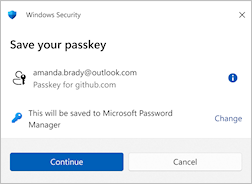
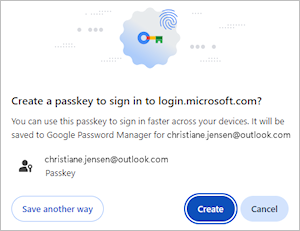
As opções para salvar incluem:
Gerenciador de senhas: você pode salvar uma chave de acesso no Gerenciador de Senhas da Microsoft ou em outro gerenciador de credenciais sincronizado (como o Gerenciador de Senhas do Google, as Chaves do Apple iCloud ou outros).
iPhone, iPad ou dispositivo Android: a chave de acesso é salva em um telefone ou tablet.
Observação
- Essa opção exige que você digitalize um código QR usando a câmera do seu dispositivo móvel (toque em Usar chave de acesso quando mostrado) ou o botão
 de digitalização do QR no Microsoft Authenticator (ou similar) instalado em seu telefone ou tablet.
 - Salvar chaves de acesso em um telefone ou tablet também pode exigir emparelhamento Bluetooth para verificação.
- Essa opção exige que você digitalize um código QR usando a câmera do seu dispositivo móvel (toque em Usar chave de acesso quando mostrado) ou o botão
Chave de segurança: a chave de acesso é salva em uma chave de segurança física.
Dispositivo Windows/Windows Hello: a chave de acesso é salva localmente no seu dispositivo Windows usando o Windows Hello.
Observação
Essa opção pode não ser mostrada se você já salvou outra chave de acesso em um gerenciador de credenciais sincronizado, como o Gerenciador de Senhas da Microsoft.
Conclua o processo de salvamento da chave de acesso no local escolhido. O processo varia de acordo com sua seleção e pode exigir que você forneça um gesto de desbloqueio, como reconhecimento facial, impressão digital ou PIN.
Ativar ou desativar a criação automática de chave de acesso no Microsoft Edge
Quando você entra em um site usando uma senha salva no Microsoft Edge ou no Gerenciador de Senhas da Microsoft, o site pode oferecer a criação de uma chave de acesso. Em alguns casos, o Edge pode criar uma chave de acesso automaticamente quando um site compatível oferece uma.
Se uma chave de acesso for criada automaticamente:
- Ela será salva no Gerenciador de Senhas da Microsoft.
- Os detalhes de entrada existentes permanecem como estão.
- Você pode usar a chave de acesso para entrar com mais rapidez e segurança na próxima vez.
Ativar ou desativar a criação automática de chave de acesso
- Abra o Microsoft Edge.
- Selecione Configurações>, Senhas e preenchimento automático.
- Selecione Gerenciador de Senhas da Microsoft e Mais configurações.
- Ative ou desative a atualização automática para chaves de acesso .
Confira também
O que são chaves de acesso e por que elas são importantes
Gerenciar suas chaves de acesso salvas