
Sempre que iniciar sessão na sua conta Microsoft, também poderá receber notificações de aprovação de início de sessão na aplicação Outlook para dispositivos móveis.
Verá os pedidos de início de sessão no ecrã de bloqueio ou na aplicação Outlook Mobile. Também poderá obter códigos de acesso de utilização única, que pode copiar/colar noutros ecrãs de início de sessão.
Pode utilizar a aplicação Outlook para dispositivos móveis para autenticar de duas formas:
- Receba uma notificação ao iniciar sessão.
- Utilize um código de acesso de utilização única.
Como utilizar as notificações do Outlook Mobile para iniciar sessão
Observação
- Atualmente, as contas pessoais só podem utilizar a aplicação Outlook para Android.
- Necessita do Microsoft Outlook para Android versão 4.2405.0 ou posterior. Se já tiver a aplicação mais recente, avance para o passo 3.
Transfira e instale o Microsoft Outlook para Android.

Entre com sua conta da Microsoft.
Quando a configuração estiver concluída, verá uma mensagem de confirmação a informar que irá receber pedidos de início de sessão no seu dispositivo.
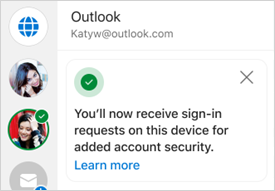
Observação
Se não vir um pedido de início de sessão ou notificação, marcar os critérios de notificação abaixo.
Depois disso, sempre que iniciar sessão na sua conta Microsoft, verá uma mensagem a pedir-lhe para marcar o telemóvel.
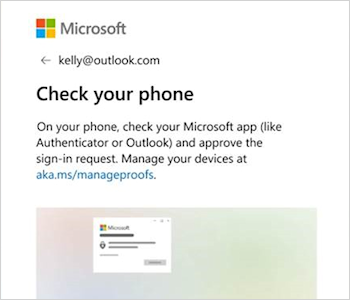
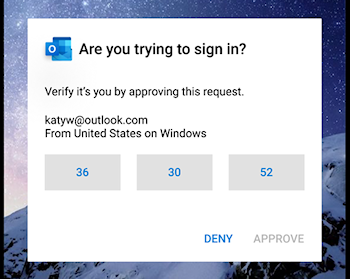
Quando a notificação aparecer no seu dispositivo, selecione Negar ou Aprovar para continuar.

Para confirmar o início de sessão, toque no número que corresponde ao ecrã de início de sessão e, em seguida, Aprove.
Observação
Nem todos os pedidos de início de sessão lhe pedem para corresponder a um número.
Como utilizar o Outlook mobile para obter um código de início de sessão
Para utilizar um código de palavra-passe de utilização única para iniciar sessão, selecione Utilizar um código ao iniciar sessão.
Abra a aplicação Outlook e toque no ícone superior esquerdo da Home Page

Toque no ícone de engrenagem
 definições no canto inferior esquerdo.
No cabeçalho Geral , toque em Contas e, em seguida, selecione a conta com a qual pretende iniciar sessão.
Toque em Pedidos de início de sessão.
Observação
Se já tiver o Authenticator instalado, poderá ver um erro a indicar que tem de utilizar o Authenticator para iniciar sessão.
Toque em
 para copiar o código para a sua área de transferência.
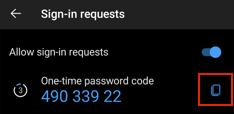
Observação
Os códigos são atualizados a cada 30 segundos, por isso, se o temporizador de contagem decrescente estiver muito baixo, aguarde até que seja atualizado.
Voltar para a página de início de sessão e cole o código para concluir o início de sessão.
Perguntas frequentes
Como posso adicionar o Outlook Mobile como forma de iniciar sessão?
Se tiver removido o Outlook como forma de assinar, pode adicioná-lo novamente ao seguir estes passos:
- Selecione Definições , depois Contas e, em seguida, o nome da conta.
- Selecione Conta e , em seguida, Pedidos de início de sessão.
- Ative o botão de alternar para Permitir pedidos de início de sessão.
Posso utilizar outras aplicações móveis da Microsoft para iniciar sessão?
Sim, também pode utilizar o Microsoft Authenticator.
Posso utilizar o Microsoft Outlook para iOS na minha conta pessoal?
Não, desculpe. Atualmente, a única aplicação móvel para utilizadores conta pessoal é o Microsoft Authenticator.
Posso iniciar sessão com o Microsoft Outlook para Windows ou Mac?
Não, desculpe, esta funcionalidade é apenas para aplicações móveis.
Como fazer deixar de utilizar o Outlook para iniciar sessão?
Pode desativar os pedidos de início de sessão a partir das definições do Outlook Mobile.
Dica
Você sempre pode reabilitar as notificações de entrada, se necessário.
- Selecione Configurações , Contas e, em seguida, o nome da conta.
- Selecione Conta e Solicitações de entrada.
- Desative a alternância para Permitir solicitações de entrada.
Por que recebi um email "Agora você pode usar as notificações para entrar"?
Ao configurar o Outlook, você receberá um email da equipe de conta Microsoft confirmando o nome da conta Microsoft, o nome do aplicativo e seu dispositivo.
Se você não reconhecer o dispositivo, é possível que alguém tenha adicionado seu endereço de email por engano ou tentado acessar sua conta.
Para garantir que sua conta seja mantida em segurança:
- Não responda a solicitações de entrada ou notificações que você não solicitou.
- Verifique a atividade recente da sua conta.
- Se houver algum evento que você não reconheça, selecione Proteger sua conta.
Por que estou vendo solicitações de entrada não solicitadas?
Se você recebeu um prompt "Você está tentando entrar?" que você não solicitou, pode ser porque:
- Alguém está tentando acessar sua conta.
- Alguém inseriu acidentalmente o telefone/email errado ao tentar entrar.
- A entrega do prompt que você solicitou há algum tempo sofreu atraso.
Importante
Selecione Negar a todas as solicitações que você não iniciou. Se alguém estiver tentando acessar sua conta, sem a resposta certa e sua aprovação, sua conta estará segura.
Confira também
Solução de problemas de código de verificação
Como usar o app Microsoft Authenticator
Precisa de mais ajuda?
Não consegue entrar?
Se você não conseguir entrar na sua conta Microsoft, a maioria dos problemas pode ser identificada pela nossa ferramenta auxiliar de entrada.
Fale com o Suporte
Para obter suporte técnico, acesse Entrar em contato com o Suporte da Microsoft, insira o problema e selecione Obter Ajuda. Se você ainda precisar de ajuda, selecione Entre em contato com o suporte para ser direcionado para a melhor opção de suporte.
Importante
Para proteger sua conta e seu conteúdo, nossos agentes de suporte não têm permissão para enviar links de redefinição de senha, acessar e alterar detalhes da conta.