
A função FILTRARXML retorna dados específicos do conteúdo XML usando o xpath especificado.
Nota
- A função FILTRARXML não se encontra disponível no Excel na Web e Excel para Mac.
- Esta função pode aparecer na galeria de funções no Excel para Mac, mas depende de funcionalidades do sistema operativo Windows, pelo que não devolverá resultados no Mac.
Sintaxe
FILTRARXML(xml, xpath)
A sintaxe da função FILTRARXML tem os seguintes argumentos.
| Argumento | Descrição |
|---|---|
|
XML Obrigatório |
Uma cadeia em formato XML válido |
|
XPath Obrigatório |
Uma cadeia em formato XPath padrão |
Nota
- Se o xml não for válido, FILTRARXML devolve o #VALUE! .
- Se o xml incluir um espaço de nomes com um prefixo que não seja válido, FILTRARXML devolverá o #VALUE! #VALOR!
Exemplos
Este exemplo utiliza a função FILTRARXML em dados XML devolvidos na célula B2, que são fornecidos pelos resultados da função SERVIÇOWEB na consulta Web da célula B1.
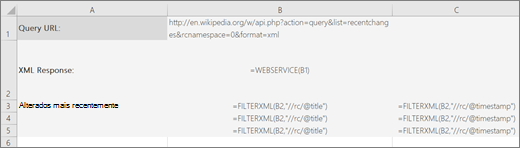
Os dados de FILTRARXML são devolvidos nas células B3:B5 e C3:C5, e apresentam os três resultados de consulta mais recentes na Wikipédia e a hora a que foram atualizados (em UTC, "Hora Universal Coordenada").
As células B3:B5 contêm a fórmula =FILTRARXML(B3,"//rc/@title").
As células C3:C5 contêm a fórmula =FILTRARXML(B3,"//rc/@timestamp").Nota
Se tiver uma versão atual do Microsoft 365, pode simplesmente introduzir a fórmula na célula superior esquerda do intervalo de saída e, em seguida, premir Enter para confirmar a fórmula como uma fórmula de matriz dinâmica. Caso contrário, a fórmula tem de ser introduzida como uma fórmula de matriz legada ao selecionar primeiro o intervalo de saída, inserir a fórmula na célula superior esquerda do intervalo de saída e, em seguida, premir CTRL+SHIFT+ENTER para confirmar. O Excel insere automaticamente parênteses retos no início e no fim da fórmula. Para obter mais informações sobre fórmulas de matriz, consulte Diretrizes e exemplos de fórmulas de matriz.
Também pode utilizar FILTRARXML em conjunto com as funções CODIFICAÇÃOURL e SERVIÇOWEB . Por exemplo, você pode usar o serviço de API markitondemand.com para retornar informações sobre as ações de uma empresa:
=SERVIÇOWEB("http://dev.markitondemand.com/MODApis/Api/Quote/xml?symbol="&CODIFICAÇÃOURL(C2))
Onde tem um ticker de ações na célula C2.
Em seguida, pode utilizar a função FILTRARXML para extrair dados específicos sobre essas ações. Por exemplo, para obter o último preço do ticker de ações na célula C2, pode utilizar:
=FILTRARXML(SERVIÇOWEB("http://dev.markitondemand.com/MODApis/Api/Quote/xml?symbol="&ENCODEURL(C2)),"//QuoteApiModel/Data/LastPrice")
Precisa de mais ajuda?
Pode sempre colocar uma pergunta a um especialista da Comunidade Tecnológica do Excel ou obter suporte nas Comunidades.