
A função IMPORTCSV permite-lhe importar dados de um ficheiro CSV diretamente para o Excel. Fornece uma forma simplificada de introduzir dados separados por vírgulas como uma matriz dinâmica, com opções para ignorar ou retirar linhas e aplicar definições de região para formatação regional.
Nota
Esta funcionalidade está atualmente disponível para todos os subscritores do Microsoft 365 inscritos no canal Beta do Insider , com a Versão 2502 (Compilação 18604.20002) ou posterior no Excel para Windows.
Sintaxe
A função IMPORTCSV importa dados de um ficheiro CSV para o Excel como uma matriz dinâmica.
A sintaxe da função IMPORTCSV é:
IMPORTCSV(caminho, [skip_rows], [take_rows], [local])
| Argumento | Descrição |
|---|---|
|
caminho (obrigatório) |
O caminho do ficheiro local ou URL do ficheiro CSV que pretende importar. |
| skip_rows | É um número que especifica o número de linhas a ignorar. Um valor negativo ignora linhas a partir do fim da matriz. |
| take_rows | É um número que especifica o número de linhas a devolver. Um valor negativo retira linhas do fim da matriz. |
| região | Determina a formatação regional (por exemplo, formatos de data e número). Por predefinição, é utilizada a região do SO. |
Nota
- As funções de importação não atualizam automaticamente. Para atualizar dados importados, use o botão Atualizar tudo na guia Dados .
- A função IMPORTCSV é uma versão simplificada de IMPORTTEXT que espera delimitadores de vírgulas e codificação UTF-8 . Para obter mais flexibilidade, incluindo suporte para vários delimitadores, codificação e colunas de largura fixa, consulte a função IMPORTTEXT.
Ligar a ficheiros de texto na Web
Ao importar um ficheiro da Web, poderá ter de fornecer credenciais ou iniciar sessão para aceder ao ficheiro de origem. Nesses casos, ser-lhe-á pedido para selecionar o método de autenticação a utilizar para o URL fornecido através de uma caixa de diálogo de autenticação.

Os métodos de autenticação disponíveis são:
- Anónimo: selecione este método de autenticação quando o conteúdo estiver acessível publicamente e não necessitar de início de sessão.
- Windows: Selecione este método de autenticação ao acessar um recurso que exija suas credenciais do Windows.
- Básico: selecione este método de autenticação quando o recurso exigir um nome de utilizador e palavra-passe.
- API Web: selecione este método se o recurso Web ao qual você está se conectando usar uma chave de API para fins de autenticação.
- Conta organizacional: selecione este método de autenticação se o recurso exigir credenciais de conta organizacional.
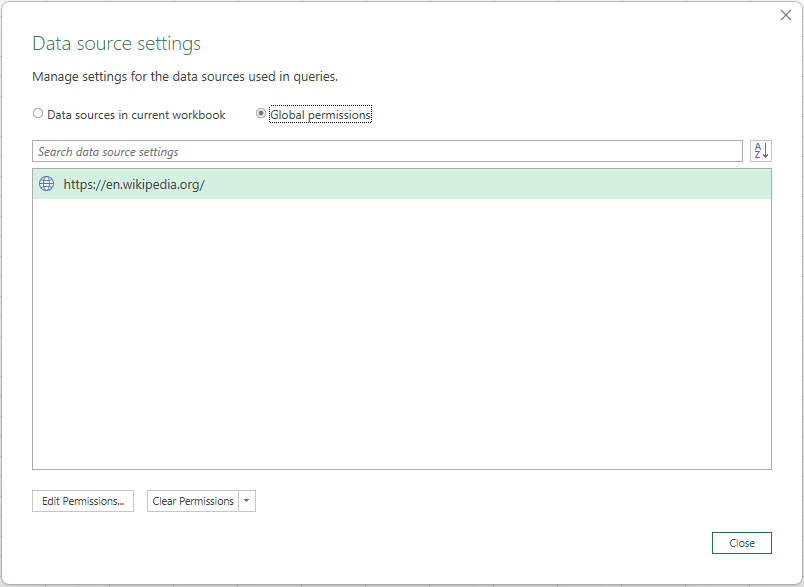
Para limpar as permissões dadas durante o processo de autenticação, clique em Data>Get Data> 'Data Source Settings...'. Em seguida, na guia 'Permissões globais' , selecione o caminho da URL relevante e clique em 'Limpar permissões'
Exemplos
Os exemplos seguintes baseiam-se num caminho de ficheiro de texto fictício : "C:\Data\example.csv".
Exemplo 1
Devolver as duas primeiras linhas do ficheiro de origem
Dados
| Produto | Categoria | Preço |
|---|---|---|
| A | 1 | 10 |
| B | 2 | 20 |
| C | 3 | 30 |
| Fórmulas |
|---|
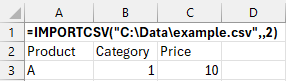
| =IMPORTCSV("C:\Data\example.csv",,2) |
A seguinte ilustração mostra o resultado:
Exemplo 2
Ignorar a primeira linha do ficheiro de origem
Dados
| Produto | Categoria | Preço |
|---|---|---|
| A | 1 | 10 |
| B | 2 | 20 |
| C | 3 | 30 |
| Fórmulas |
|---|
| =IMPORTCSV("C:\Data\example.csv";1) |
A seguinte ilustração mostra o resultado:
