
A função CORRESPX procura um item especificado numa matriz ou intervalo de células e, em seguida, devolve a posição relativa do item.
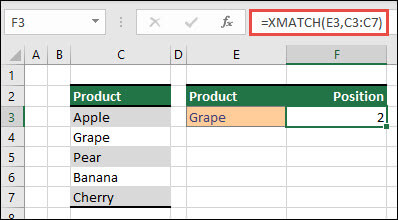
Suponha que temos uma lista de produtos nas células C3 a C7 e queremos determinar onde na lista o produto da célula E3 está localizado. Aqui, vamos utilizar CORRESPX para determinar a posição de um item numa lista.
Sintaxe
A função CORRESPX devolve a posição relativa de um item numa matriz ou intervalo de células.
=CORRESPX(valor_proc, matriz_proc, [modo_de_correspondência], [modo_de_procura])
| Argumento | Descrição |
|---|---|
|
valor_proc Obrigatório |
O valor a procurar |
|
matriz_proc Obrigatório |
A matriz ou intervalo onde procurar |
|
[modo_de_correspondência] Opcional |
Especifique o tipo de correspondência: 0 - Correspondência exata (predefinição) -1 - Correspondência exata ou próximo item mais pequeno 1 - Correspondência exata ou próximo item maior 2 - Uma correspondência universal em que *, ? e ~ têm um significado especial. |
|
[modo_de_procura] Opcional |
Especifique o tipo de procura: 1 - Procurar do primeiro para o último (predefinição) -1 - Procurar do último para o primeiro (pesquisa inversa). 2 - Realizar uma pesquisa binária que depende de lookup_array serem ordenados por ordem ascendente . Se não estiver ordenada, serão devolvidos resultados inválidos. -2 - Efetuar uma pesquisa binária que depende de a matriz_proc estar ordenada por ordem decrescente. Se não estiver ordenada, serão devolvidos resultados inválidos. |
Exemplos
Exemplo 1
A posição exata da primeira frase que corresponde exatamente ou mais se aproxima do valor de "Gra" é determinada no exemplo a seguir.
Fórmula: CORRESPX(E3;C3:C7;1)

Exemplo 2
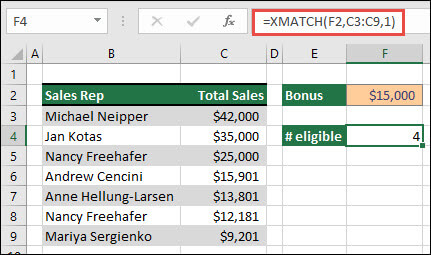
O número de vendedores qualificados para um bónus é determinado no exemplo seguinte. Para descobrir o item mais próximo na lista ou uma correspondência exata, isso também usa 1 para o match_mode; No entanto, como os dados são numéricos, devolve uma contagem de valores. Como havia quatro representantes de vendas que excederam o valor do bônus neste caso, a função rende 4.
Fórmula=CORRESPX(F2;C3:C9;1)
Exemplo 3
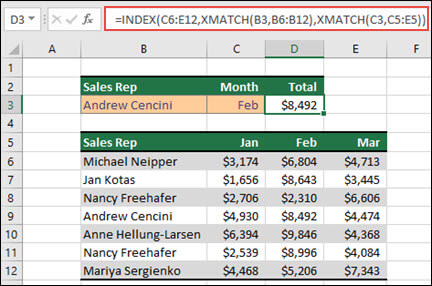
Em seguida, iremos efetuar uma pesquisa vertical e horizontal em simultâneo com uma combinação de ÍNDICE/CORRESPX/XMATCH. Neste caso, queremos que seja devolvido o total de vendas de um determinado representante de vendas e mês. Isto é comparável a combinar os métodos ÍNDICE e CORRESP , mas requer menos argumentos.
Fórmula=ÍNDICE(C6:E12;CORRESPX(B3;B6:B12);CORRESPX(C3;C5:E5))
Exemplo 4
Além disso, CORRESPX pode ser utilizado para devolver um valor dentro de uma matriz. =CORRESPX(4,{5,4,3,2,1}), por exemplo, forneceria 2 porque 4 é a segunda entrada da matriz. Enquanto =CORRESPX(4.5,{5,4,3,2,1},1) produz 1 neste caso de correspondência exata, o argumento match_mode (1) está configurado para devolver uma correspondência exata ou o próximo item maior, que é 5.
Precisa de mais ajuda?
Pode sempre colocar uma pergunta a um especialista da Comunidade Tecnológica do Excel ou obter suporte nas Comunidades.