
A LET função atribui nomes aos resultados de cálculo. Isto permite armazenar cálculos intermédios, valores ou definir nomes dentro de uma fórmula. Estes nomes só se aplicam no âmbito da LET função. Semelhante às variáveis na programação, LET é realizado através da sintaxe de fórmula nativa do Excel.
Para utilizar a LET função no Excel, define-se pares de nomes e valores associados, e um cálculo que os utiliza a todos. Deve definir pelo menos um par nome/valor (uma variável) e LET suporta até 126.
Vantagens
-
Desempenho melhorado Se escrever a mesma expressão várias vezes numa fórmula, o Excel calculou esse resultado várias vezes.
LETpermite chamar a expressão pelo nome e que o Excel a calcule uma vez. - Fácil Leitura e Composição Não mais ter de recordar o que uma referência específica de gama/célula referia, o que o seu cálculo estava a fazer ou copiar/colar a mesma expressão. Com a capacidade de declarar e nomear variáveis, pode dar contexto significativo a si próprio e aos consumidores da sua fórmula.
Sintaxe
=
LET(nome1, name_value1, calculation_or_name2, [name_value2, calculation_or_name3...])
| Argumento | Descrição |
|---|---|
|
nome1 Obrigatório |
O primeiro nome a atribuir. Deve começar com uma carta. Não pode ser o resultado de uma fórmula ou conflito com a sintaxe da gama. |
|
nome_valor1 Obrigatório |
O valor que é atribuído ao nome1. |
|
cálculo_ou_nome2 Obrigatório |
Um dos seguintes:
|
|
nome_valor2 Opcional |
O valor que é atribuído ao cálculo_ou_nome2. |
|
cálculo_ou_nome3 Opcional |
Um dos seguintes:
|
Nota
- O último argumento deve ser um cálculo que devolva um resultado.
- Names of variables align with valid names that can be used in the name manager. Por exemplo, "a" é válido mas "c" não é porque entra em conflito com as referências de estilo R1C1.
Exemplos
Exemplo 1
Considere a simples expressão "SUM(x, 1)" onde x é uma variável denominada que pode ser atribuída a um valor (neste caso, x é atribuído o valor 5).
=
LET(x, 5; SOMA(x; 1))
Quando esta fórmula é introduzida numa célula, devolverá o valor 6.
Exemplo 2
Suponha que tem alguns dados brutos de vendas, e gostaria de filtrar esses dados para mostrar uma pessoa, e adicionar um traço a qualquer célula em branco.
| Dados não Filtrados | Dados Filtrados |
|---|---|

|
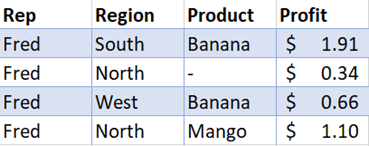
|
Embora o acima referido possa ser feito sem um LET, utilizando LET melhora a legibilidade da fórmula e calcula duas vezes mais rapidamente do que sem LET.
Dados de exemplo
Copie a tabela seguinte para a célula A1 de uma folha de trabalho em branco, se quiser percorrer este exemplo por si próprio.
| Rep | Região | Produto | Lucro |
|---|---|---|---|
| Amy | Este | Apple | $1.33 |
| Jorge | Sul | Banana | $0.09 |
| Amy | Oeste | Manga | $1.85 |
| Jorge | Norte | $0.82 | |
| Jorge | Oeste | Banana | $1.25 |
| Amy | Este | Apple | $0.72 |
| Jorge | Norte | Manga | $0.54 |
Fórmula Original
=SE(É.CÉL.VAZIA(FILTRAR(A2:D8,A2:A8="Fred")),"-", FILTRAR(A2:D8,A2:A8="Fred"))
Utilizar fórmulas LET
=LET( filterCriteria,"Fred", filteredRange, FILTER(A2:D8,A2:A8=filterCriteria), IF(ISBLANK(filteredRange),"-", filteredRange))