
Depois de criar uma lista ou biblioteca no Listas Microsoft, SharePoint ou Teams, pode criar passos rápidos para utilizar como um comando personalizado ou ações predefinidas. Os exemplos incluem a seleção de um item e a execução de um fluxo ou a seleção de um item e a composição de um e-mail com base nas pessoas numa coluna específica.
Os passos rápidos podem ser criados de duas formas:
Adicionar uma nova coluna e selecionar Passos rápidos
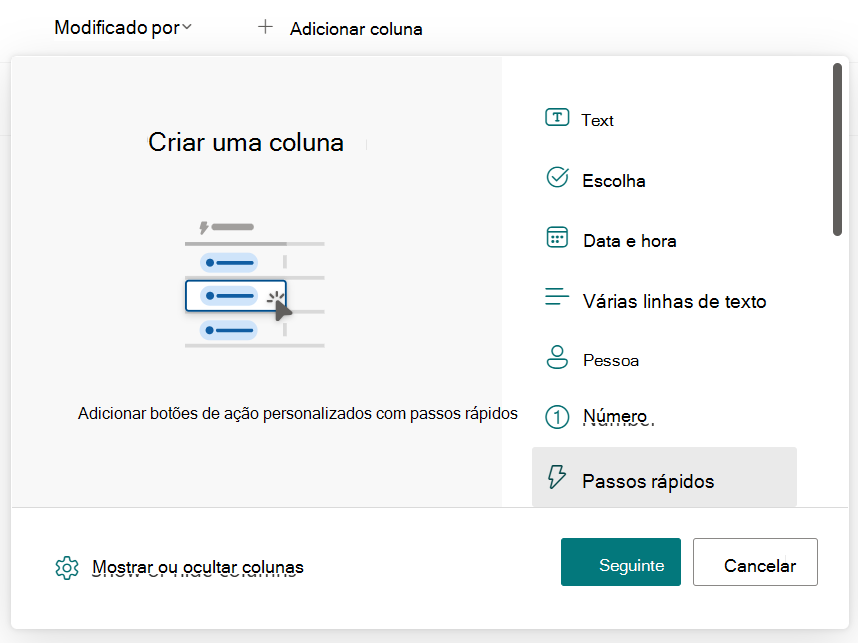
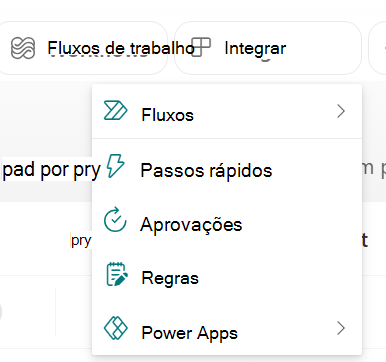
Navegue para o menu Integrar , selecione Passos rápidos
Irá escolher um resultado, concluir os campos necessários e fornecer um nome para o seu passo rápido. (Para demonstrar, o procedimento seguinte cria um passo rápido para uma lista. Permitirá que o utilizador selecione um item e execute um fluxo.)
Com a lista aberta no Listas Microsoft, SharePoint ou Teams, perto da parte superior da página, selecione o ícone de reticências (...). Em seguida, selecione Integrar, selecione Passos rápidos e, em seguida, Criar um passo rápido.
Em Para itens selecionados, selecione a ação que pretende que possa executar. Por exemplo, execute um fluxo.

Com base na ação que selecionar, irá concluir o resto da frase e fornecer um nome para o seu passo rápido.
Para este passo rápido de exemplo, terá de fornecer o ID para o fluxo que gostaria de poder executar quando um item está selecionado. Neste caso, terá de ter o seu ID de fluxo pronto, ao navegar para Os meus fluxos e selecionar Obter identificador de fluxo no menu exportar. Cole esse valor no campo ID. Se quiser saber mais sobre como encontrar o ID do fluxo, pode seguir os passos localizados aqui.Importante
Ao utilizar a ação executar um fluxo, os utilizadores que não tiverem permissão para executar o fluxo receberão uma mensagem de erro enquanto tentam utilizar o passo rápido e executar o fluxo. Pode considerar adicionar a lista ou biblioteca como coproprietário no fluxo de destino para conceder permissões. Saiba mais aqui.

Quando terminar de personalizar a instrução e os parâmetros necessários, selecione Criar.
Nota
O nome que fornecer será apresentado no menu Integrar quando um item ou ficheiro estiver selecionado ou para toda a lista, consoante o tipo de passo rápido que criar. Outros utilizadores com acesso à lista ou biblioteca poderão ver e utilizar o seu passo rápido.
Verá o passo rápido concluído na página Gerir passos rápidos e o passo rápido estará disponível para utilização. Pode ativar ou desativar em qualquer altura ou clicar no passo rápido para atualizar ou eliminar.

Depois de criado, verá o seu passo rápido disponível na parte superior do menu Automatizar na barra de comandos e no menu de capacidade excedida quando um item ou ficheiro estiver selecionado.

Resolução de problemas: Não é possível criar um passo rápido
Se encontrar um erro ao tentar criar um passo rápido, é provável que seja causado pelas permissões aplicadas à lista ou biblioteca. Precisa da ajuda de alguém que seja proprietário da biblioteca ou lista para corrigir esta situação, conforme descrito abaixo.
Permissões para bibliotecas e listas
Para gerir os passos rápidos, tem de lhe ser concedida a permissão "Editar" para a biblioteca pelo proprietário. O proprietário pode fazê-lo ao partilhar a biblioteca consigo e especificar Pode editar.
A capacidade de executar passos rápidos varia consoante a ação, para redigir um e-mail, iniciar uma conversa do Teams e executar um fluxo, o acesso "Ler" é necessário, para definir o valor ou enviar um pedido de aprovação, os utilizadores precisarão de permissões de "Editar".