
A predefinição do texto nas colunas de lista é texto simples. No entanto, ao selecionar a definição de coluna de texto formatado melhorado , pode personalizar a cor, tamanho ou estilo do tipo de letra ou marcação do texto. Precisa de Editar nível de permissão ou superior para criar uma coluna de texto formatado melhorada .
Criar uma coluna de texto formatado melhorada
Nota
O seu ecrã tem um aspeto diferente dos exemplos aqui apresentados? O administrador pode ter a experiência clássica definida na lista ou está a utilizar uma versão anterior. Se for o caso, consulte Formatar o texto em cabeçalhos de coluna em listas. Se for proprietário de uma lista, proprietário ou administrador de sites, consulte Mudar a experiência predefinida para listas ou bibliotecas de documentos de novas ou clássicas para obter os passos para definir a experiência predefinida.
- Abra a lista para a qual pretende criar uma coluna avançada de texto formatado.
- Na lista, desloque-se para a extremidade direita e, em seguida, selecione + Adicionar coluna ou +.
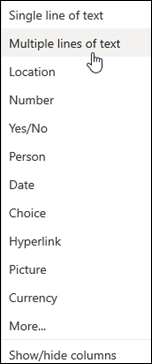
- No menu, selecione Múltiplas linhas de texto.
- Escreva o nome e a descrição da sua coluna.
- Clique em Mais opções e, em seguida, selecione a opção Utilizar texto formatado melhorado (rtf. texto formatado com imagens, tabelas e hiperligações ).
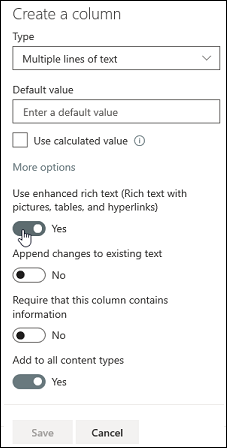
- Clique em Guardar.
Editar uma coluna de texto formatado melhorada
Abra a lista que pretende editar.
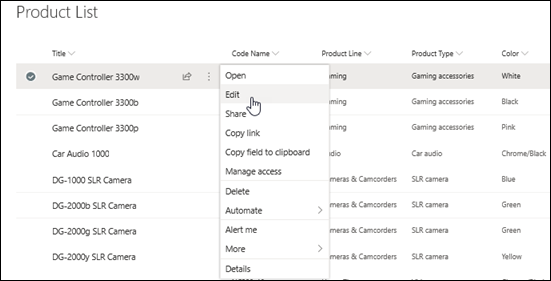
Selecione o item de lista, clique com o botão direito do rato e, em seguida, selecione Editar.
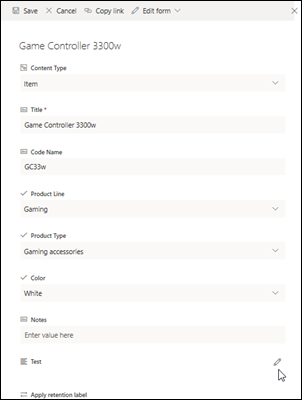
Junto à etiqueta Texto, clique no
 para apresentar a janela Editar.
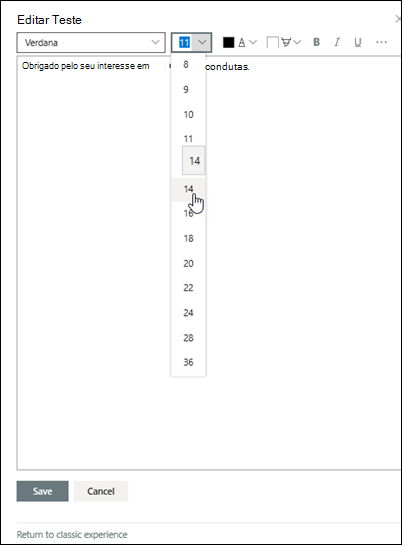
Tenha em atenção que não pode editar uma coluna de texto formatado melhorada na Vista de Edição Rápida .Adicione texto e formate-o como quiser (altere o tipo de letra, o tamanho do tipo de letra, a cor do tipo de letra, realce, negrito, itálico, sublinhado, marcas de lista, numeração e assim sucessivamente.
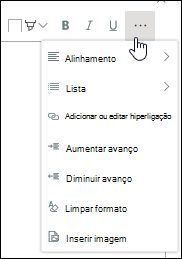
- Para opções de formatação adicionais, clique nas reticências (...) e selecione a partir da lista.
- Se quiser aplicar qualquer formatação na tabela abaixo, selecione Regressar à experiência clássica na parte inferior da janela Editar.
Funcionalidades no editor de texto formatado clássico que não são suportadas no editor de texto formatado moderno: Rasurado através de texto Inferior à linha, Super script Parágrafo da esquerda para a direita, da direita para a esquerda Justificar alinhamento Estilos Marcar origem > HTML > Marcar Elementos selecionados na página com base em elementos html Markup > Converter HTML em XHMTL Marcação > Selecione um idioma Inserir > Tabela Inserir > Imagem de carregamento no site Inserir > Ficheiro de carregamento no site Inserir > código de incorporação - Para opções de formatação adicionais, clique nas reticências (...) e selecione a partir da lista.
Se tiver feito alterações, clique no separador Editar e, em seguida, clique em Guardar.
Clique em Guardar.
Deixe-nos um comentário
Este artigo foi útil? Se foi útil, informe-nos na parte inferior desta página. Se não foi útil, informe-nos sobre o que possa não ter ficado claro ou estar em falta. Utilizaremos o seu feedback para verificar novamente os factos, adicionar informações e atualizar este artigo.