
Ao criar uma lista da Microsoft, pode poupar tempo ao importar uma folha de cálculo existente do Excel. Este método converte os cabeçalhos de tabela em colunas na lista e os restantes dados são importados como itens de lista. A importação de uma folha de cálculo também é uma forma de criar uma lista sem a coluna Título predefinida.
Outra forma de mover dados para o SharePoint é exportar uma tabela do Excel. Saiba mais sobre o SharePoint e encontre detalhes sobre os browsers suportados.
- Para o SharePoint Moderno, experiência, consulte Que browsers funcionam com o Microsoft 365 para Web e suplementos do Microsoft 365.
- Para a edição de subscrição do SharePoint, consulte Planear o suporte do browser no SharePoint Server – Edição de subscrição.
- Para o SharePoint Server 2016 e 2019, consulte Planear o suporte do browser no SharePoint Servers 2016 e 2019.
Importante
A criação de uma lista a partir de uma folha de cálculo do Excel não está disponível nos ambientes GCC High e DoD.
Criar uma lista com base num ficheiro do Excel (.xlsx)
Existem diferentes formas de iniciar uma lista a partir de um ficheiro do Excel. Pode aceder à aplicação Listas no Microsoft 365, SharePoint ou Teams.
Escolha uma aplicação para iniciar a sua lista.
Microsoft 365
- Aceda a Listas de Laucher>da Aplicação.
- selecione Novas listas.
Sugestão de :
:
Se não vir Listas no Iniciador de Aplicações, aceda a Localizar pesquisa de aplicações do Microsoft 365 introduza Listas.

SharePoint
- Selecione CriarLista
 >.
>.

Teams
- Localize o canal onde pretende carregar um ficheiro.
- Selecione o separador >FilesMais opções


Selecione Do Excel.
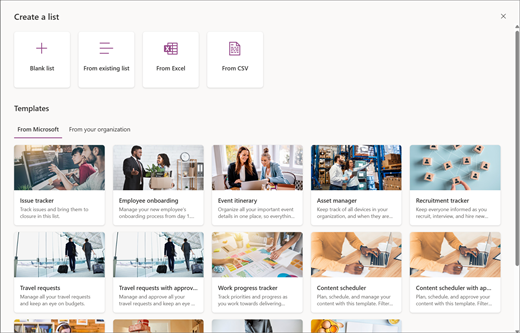
Selecione Carregar ficheiro para transferir um ficheiro do seu dispositivo ou Escolher um ficheiro a partir do one drive,

Quando carrega um ficheiro do Excel a partir do seu dispositivo, este será guardado na biblioteca Recursos do Site do seu site. Isto significa que outras pessoas podem ver os dados originais do Excel.Nota
Se o botão Carregar ficheiro estiver a cinzento, não tem permissão para criar uma lista a partir de uma folha de cálculo. Para obter mais informações, consulte o administrador do site da sua organização.
Selecione uma tabela deste ficheiro e escolha os detalhes que pretende ver na sua lista. Em seguida, selecione Seguinte.
Personalizar a sua lista:
- Adicionar um título: atribua um título à sua lista no campo de nome.
- Escreva uma descrição. Adicione informações sobre a sua lista no campo de descrição.
- Adicionar cor. Escolha uma cor para a sua lista.
- Adicionar um ícone. Selecione um ícone para a sua lista.
- Guardar em: selecione uma localização para guardar a sua lista.

Selecione Criar.
Nota
- Se a folha de cálculo que está a importar não tiver uma tabela, siga as instruções apresentadas no ecrã para criar uma tabela no Excel e, em seguida, importe-a para a sua lista. Se estiver a ter problemas ao criar uma tabela, aceda ao separador Base no friso do Excel e procure Formatar como Tabela.
- Pode utilizar tabelas com até 5000 linhas para criar uma lista.
Criar uma lista com base num ficheiro de valores separados por vírgulas (.csv)
Existem diferentes formas de iniciar uma lista a partir de um ficheiro do Excel. Pode aceder à aplicação Listas no Microsoft 365, SharePoint ou Teams.
Escolha uma aplicação para iniciar a sua lista.
Microsoft 365
- Aceda a Listas de Laucher>da Aplicação.
- selecione Novas listas.
Sugestão de:
Se não vir Listas no Iniciador de Aplicações, aceda a Localizar pesquisa de aplicações do Microsoft 365 introduza Listas.
SharePoint
- Selecione CriarLista>.
Teams
- Localize o canal onde pretende carregar um ficheiro.
- Selecione o separador >FilesMais opções
Selecione A partir de CSV.
Selecione Carregar ficheiro para transferir um ficheiro do seu dispositivo ou Escolher um ficheiro a partir do one drive.

Se carregar a partir do seu dispositivo, o ficheiro .csv será adicionado à biblioteca Recursos do Site do seu site, o que significa que outras pessoas terão acesso aos dados de ficheiro .csv originais.Nota
Se o botão Carregar ficheiro estiver a cinzento, não tem permissão para criar uma lista a partir de uma folha de cálculo. Para obter mais informações, consulte o administrador do site da sua organização.
Selecione os detalhes que pretende ver na sua lista e, em seguida, selecione Seguinte.

Personalizar a sua lista:
- Adicionar um título: atribua um título à sua lista no campo de nome.
- Escreva uma descrição. Adicione informações sobre a sua lista no campo de descrição.
- Adicionar cor. Escolha uma cor para a sua lista.
- Adicionar um ícone. Selecione um ícone para a sua lista.
- Guardar em: selecione uma localização para guardar a sua lista.
Selecione Criar.


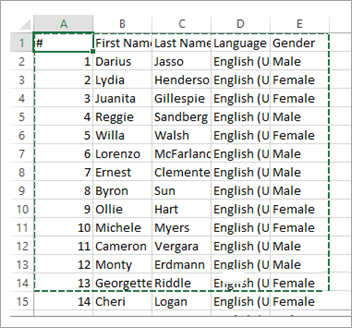


As colunas numa lista são determinadas pelo tipo de informações nas colunas da folha de cálculo. Por exemplo, se existir uma coluna na folha de cálculo com datas, normalmente tornar-se-á uma coluna de data na lista do SharePoint.
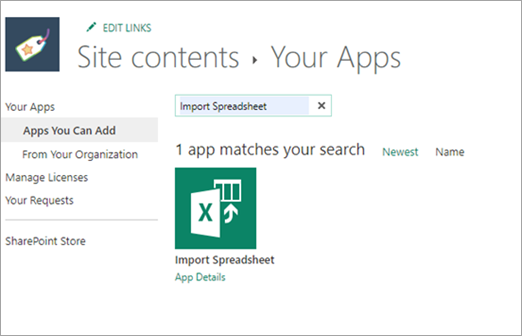
Pode importar dados de uma folha de cálculo para todas as versões do SharePoint. Os passos para tal são um pouco diferentes para cada versão. Os exemplos fornecidos incluem o Excel, mas qualquer software de folha de cálculo compatível funcionará. Se o formato de ficheiro nativo do seu programa de folha de cálculo não for suportado, exporte os seus dados para um formato delimitado por vírgulas (.CSV) e faça a importação a partir desse ficheiro.
Para obter mais informações sobre como personalizar e adicionar a sua lista importada a uma página ou site, consulte Introdução às listas.
Nota
Normalmente, as colunas são configuradas no site do SharePoint com base no tipo de dados que contêm. No entanto, após importar uma lista, deve inspecionar as colunas e os dados para se certificar de que tudo foi importado conforme esperava. Por exemplo, pode querer especificar que uma coluna contém a moeda em vez de só um número. Para ver ou alterar as definições da lista, abra a lista e, no menu Definições , selecione Definições da Lista.
Deixe-nos um comentário
Este artigo foi útil? Se foi útil, informe-nos na parte inferior desta página. Caso não tenha sido útil, informe-nos relativamente ao que considerou confuso ou em falta. Inclua a sua versão do SharePoint, SO e browser. Utilizaremos o seu feedback para verificar novamente os factos, adicionar informações e atualizar este artigo.