
Quando planeia e cria um inquérito do Microsoft SharePoint, está a criar um tipo especial de lista que permite ao proprietário criar perguntas, fazer com que várias pessoas respondam e veja um resumo dos resultados. Para saber como responder e editar respostas ao inquérito, consulte Responder a um inquérito.
Nota
Para criar um inquérito num site do SharePoint, tem de ter permissão para criar listas no site. Uma alternativa é criar o seu inquérito no Excel Web App, onde os resultados são compilados numa folha de cálculo do Excel em vez de numa lista do SharePoint.
Criar um inquérito
Nota
O Inquérito é uma aplicação padrão do SharePoint e deve estar disponível em todas as versões. Se não for uma escolha em aplicações, contacte o administrador.
Criar um inquérito no SharePoint
Inicie sessão no SharePoint com a sua conta escolar ou profissional.
Aceda ao site onde pretende criar o inquérito.
Selecione Definições
 e, em seguida, selecione Adicionar uma aplicação.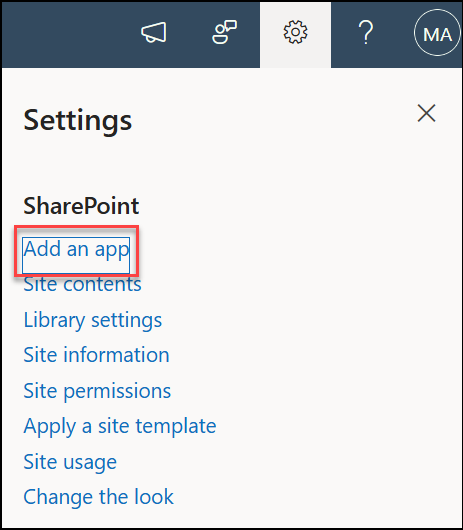
Na página As suas Aplicações , na caixa de pesquisa, introduza inquérito.

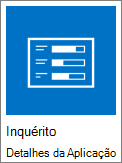
Selecione o ícone Inquérito .
Nota
Pode optar por aplicações de inquérito internas ou de terceiros, se a sua empresa as permitir. Fale com o seu administrador do SharePoint para obter conselhos sobre o que utilizar.
Na caixa Adicionar Inquérito , selecione Opções Avançadas.
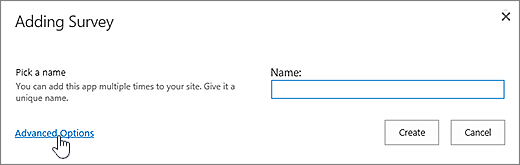
Também pode introduzir um nome, selecionar Criar e, em seguida, alterar as definições e adicionar perguntas mais tarde.
Nota
Se estiver a utilizar o SharePoint, mas os ecrãs tiverem um aspeto diferente, poderá estar na experiência Clássica. Em alternativa, siga os passos no separador SharePoint 2016.
Introduza um nome para o inquérito.
No campo Descrição , introduza uma descrição do inquérito. A descrição é opcional.
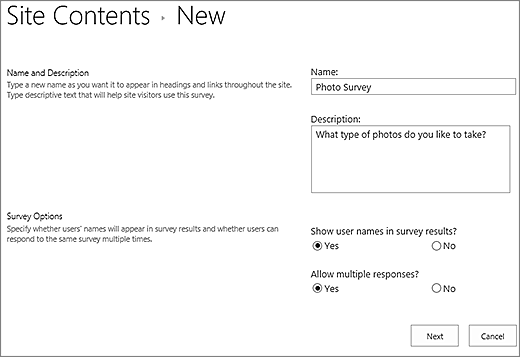
Na secção Opções do Inquérito , especifique se pretende que os nomes das pessoas apareçam com as respetivas respostas e se as pessoas podem responder mais do que uma vez ao inquérito.
Selecione Seguinte.
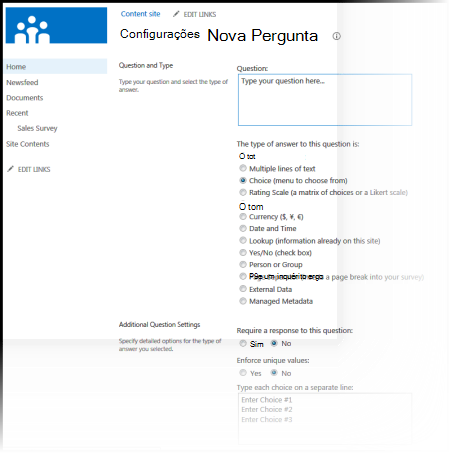
Na página Nova Pergunta , comece a criar a sua primeira pergunta.
Introduza o texto da sua pergunta.
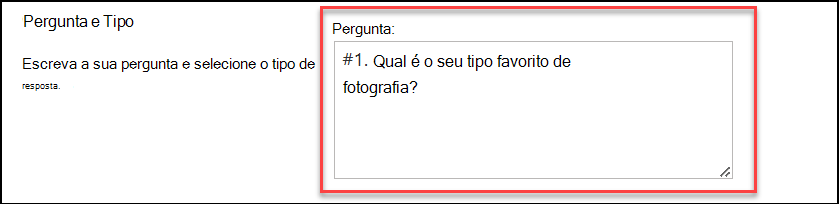
Selecione o tipo de resposta que pretende na secção Pergunta e Tipo para a sua primeira pergunta.
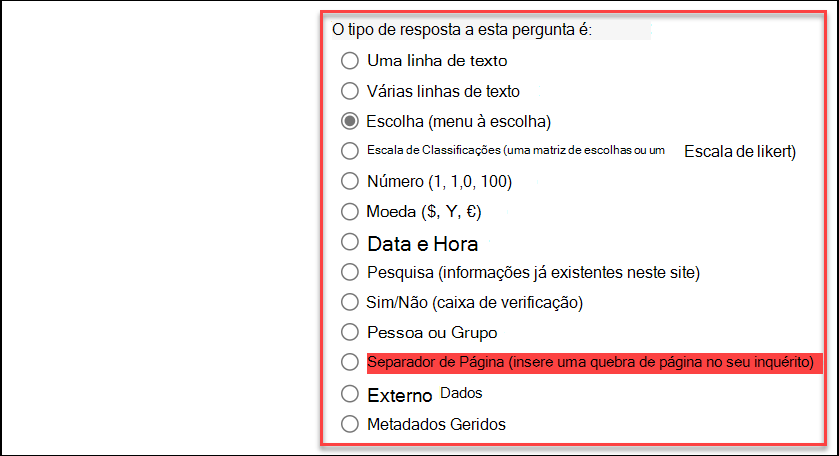
Nota
Atualmente, não existe uma forma automática de numerar perguntas para apresentação. Se quiser numerar as suas perguntas, coloque o número no Nome da Pergunta. As perguntas são adicionadas sequencialmente quando as criou; no entanto, pode alterar a ordem das perguntas na página de definições.
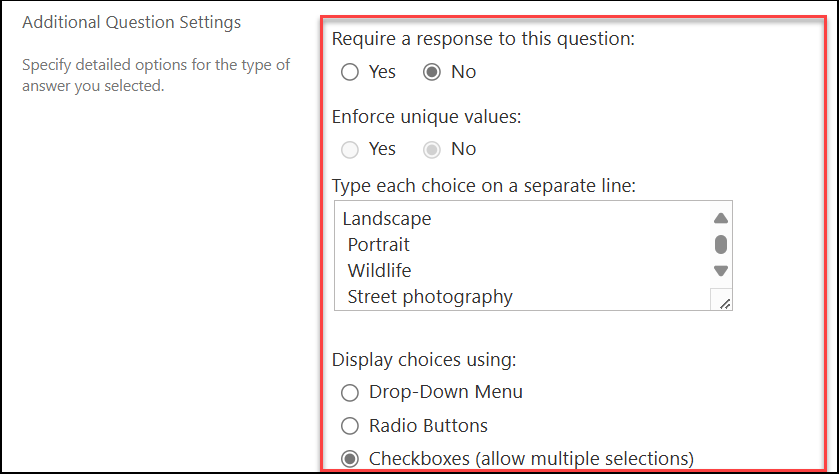
Na secção Definições de Perguntas Adicionais , pode especificar se é necessária uma resposta à pergunta ou se as pessoas podem responder mais do que uma vez ao inquérito. Consoante o tipo de pergunta, também pode introduzir respostas à escolha e definir um valor predefinido.
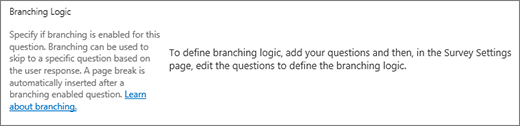
Se quiser adicionar lógica de ramificação onde o inquérito faz perguntas diferentes com base na última resposta, primeiro tem de concluir a criação do inquérito. Em seguida, pode aceder à página Definições do Inquérito e adicionar lógica de ramificação. Para obter mais informações, consulte Adicionar lógica de ramificação a um inquérito.
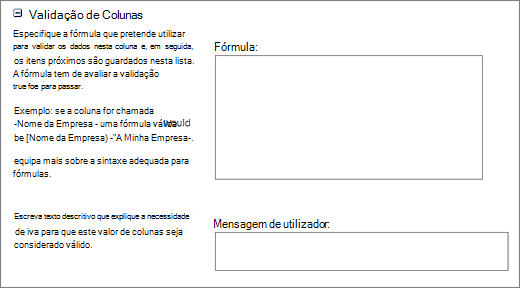
Na secção Validação de Colunas , se quiser verificar se uma resposta é válida, introduza a fórmula que pretende utilizar para validação na caixa Fórmula . Na caixa Mensagem de Utilizador , descreva o que o utilizador precisa de fazer para garantir que a resposta é válida. Por exemplo, se estiver a pedir a um colaborador para introduzir o tempo que trabalhou num departamento, pode especificar que não pode ser mais longo do que o tempo total durante o qual trabalhou para a empresa. Para obter mais informações sobre fórmulas, consulte Exemplos de fórmulas comuns em Listas do SharePoint.
Siga um dos seguintes procedimentos:
- Para criar perguntas adicionais, selecione Pergunta Seguinte e, em seguida, introduza informações para a pergunta seguinte. Continue o processo até adicionar todas as perguntas pretendidas.
- Se tiver terminado de adicionar perguntas, selecione Concluir.
Para ver o seu inquérito, em Recentes na barra de Iniciação Rápida, selecione o nome do inquérito.

Alterar a ordem das perguntas
As perguntas são listadas em sequência à medida que as cria, mas, por vezes, tem de alterar a ordem. Por exemplo, está a utilizar a Lógica de ramificação e quer que todas as perguntas relacionadas com um assunto sejam feitas antes da ramificação. Para alterar a ordem, siga estes passos.
Navegue para o inquérito para o qual pretende alterar a ordem das perguntas.
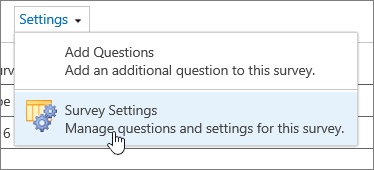
No cabeçalho do inquérito, selecione Definições e, em seguida, selecione Definições do Inquérito.
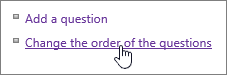
Na caixa de diálogo Definições , desloque-se para baixo até à parte inferior da página e selecione Alterar a ordem das perguntas.
Na caixa de diálogo Alterar Ordenação de Colunas , altere os números em Posição de Cima para colocar as perguntas na ordem pretendida.
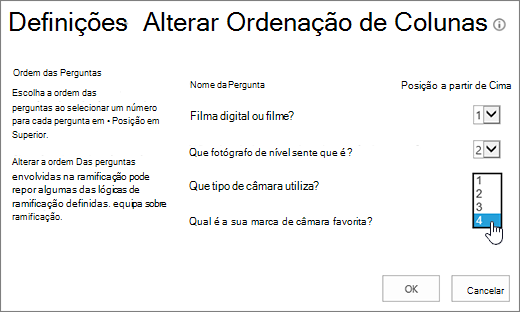
Selecione OK e, na barra iniciação rápida ou nos trilhos, selecione o nome do inquérito.

Eliminar todas as respostas de um inquérito existente
Se quiser reutilizar um inquérito, mas remover respostas mais antigas, utilize o Gestor de Sites para limpar os dados sem perder as perguntas.
Para obter mais informações, consulte Eliminar todos os dados de um inquérito existente.
Distribuir um inquérito e obter respostas
Um inquérito do SharePoint faz parte do seu site, pelo que qualquer pessoa que consiga ver listas e bibliotecas poderá ver o inquérito. Os seus utilizadores têm de ter permissões de contribuição para poderem responder ao inquérito. Para obter mais informações sobre permissões, consulte Editar permissões para uma lista ou biblioteca.
Pode colocar o inquérito na home page ao inseri-lo como uma Peça de Aplicação. Para obter mais informações, consulte Adicionar uma Peça de Aplicação a uma página.
Para enviar uma ligação para o Inquérito por e-mail ou MI, selecione e copie o URL a partir da barra de endereço do browser e cole-o na sua mensagem.
Outros tópicos relacionados com o inquérito
Eis alguns tópicos adicionais que o ajudarão a planear, gerir, ver permissões e muito mais no seu inquérito:
- Planear um inquérito
- Ver permissões num inquérito
- Adicionar lógica de ramificação a um inquérito
- Responder a um inquérito
- Gerir resultados de um inquérito
Deixe-nos um comentário
Este artigo foi útil? Se foi útil, informe-nos na parte inferior desta página. Caso contrário, informe-nos sobre o que foi confuso ou em falta. Se chegou a este artigo através de uma pesquisa e não se trata da informação que pretendia, informe-nos acerca do que procurava. Utilizaremos o seu feedback para voltar a verificar os passos e atualizar este artigo.