
É fácil criar um novo item de lista e adicionar detalhes ao mesmo.
Na vista de lista, pode adicionar um único item com o comando + Novo . Na vista de grelha, pode adicionar vários itens.
Também pode anexar ficheiros a um item de lista para fornecer detalhes adicionais, como uma folha de cálculo com números de suporte ou um documento de informações em segundo plano. Para adicionar itens a uma lista, precisa do nível de permissão Contribuir ou superior. Para editar itens, consulte Editar itens de lista no SharePoint.
Nota
- O seu ecrã tem um aspeto diferente dos exemplos aqui apresentados? O administrador pode ter a experiência clássica definida na lista ou está a utilizar uma versão anterior. Se assim for, consulte Adicionar, editar ou eliminar itens de lista.
- Tem de ter permissão para editar uma lista. Se for proprietário de uma lista, proprietário ou administrador de sites, consulte Mudar a experiência predefinida para listas ou bibliotecas de documentos de novas ou clássicas para obter os passos para definir a experiência predefinida.
Adicionar um único item a uma lista
Navegue para o site que contém a lista onde pretende adicionar um item.
Acima da lista, selecione a ligação + Novo ou + Adicionar novo item para abrir a janela Novo item .
Introduza as informações no item de lista. Por exemplo:

Poderá ver um formulário personalizado em vez do formulário de lista predefinido. Para obter mais informações, contacte o proprietário do site ou da lista.
Tem de introduzir informações se a etiqueta da coluna tiver um asterisco * junto ao mesmo.Para anexar um ou mais ficheiros ao item de lista, selecione Adicionar anexos, localize o ficheiro e, em seguida, selecione Abrir. Mantenha premida a tecla CTRL ao selecionar ficheiros para anexar mais do que um ficheiro.
Nota
Se não vir o comando Adicionar anexos , significa que a sua lista não suporta anexos.
Selecione Guardar.
Adicionar vários itens na vista de grelha
- Navegue para o site que contém a lista onde pretende adicionar um item.
- Na Barra de comandos, selecione Editar na vista de grelha.
Se Editar na vista de grelha não estiver visível, certifique-se de que não está a editar uma lista ou que não selecionou um ou mais itens. - Selecione + Adicionar novo item.

- Introduza as informações de cada item de lista.
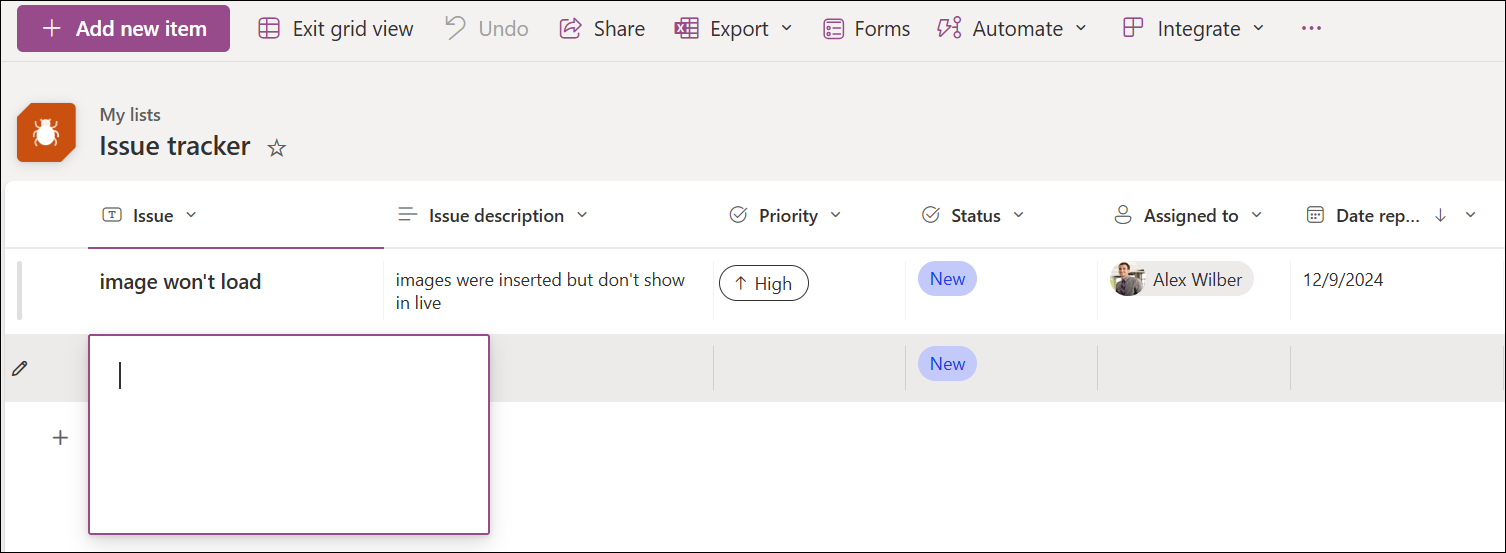
Tem de introduzir informações se a etiqueta da coluna tiver um asterisco * junto ao mesmo.
É possível copiar e colar vários itens ao mesmo tempo, por exemplo a partir de uma tabela Word ou intervalo do Excel. Certifique-se de que todos os valores correspondem ao tipo de coluna. Para iniciar a operação de colagem, posicione o cursor na primeira coluna em branco.
Não pode anexar um ficheiro a um item de lista na vista Editar na vista de grelha. - Quando terminar, selecione Sair da vista de grelha.