
Formate uma coluna na aplicação Listas Microsoft ou uma lista/biblioteca no SharePoint no Microsoft 365 com a experiência moderna para alterar o aspeto dos itens. Consoante o tipo da coluna, tem diferentes opções para a formatar:
| Tipo de coluna | Formatação disponível |
|---|---|
| Escolha | Cor de preenchimento; fundos sombreados em forma de pílula para nomes de opções |
| Data | Livro do Excel com as ferramentas de filtro melhoradas |
| Sim/Não | Livro do Excel com as ferramentas de filtro melhoradas |
| Número | Barras de dados |
| Todos os outros tipos | Modo de formatação avançada |
Nota
Poderá ter de adicionar colunas a uma biblioteca existente para aceder à formatação de colunas.
Cor de preenchimento & marcação condicional
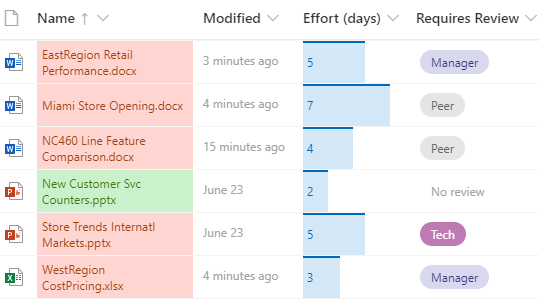
Realce diferentes opções e datas com Cor de preenchimento. Por exemplo, pode ter uma coluna com o nome "Requer Revisão". Pode utilizar a cor para realçar os ficheiros na biblioteca que têm de ser revistos. Neste exemplo, os itens marcados como "Nenhuma revisão necessária" têm um fundo verde, enquanto os ficheiros que requerem uma revisão têm um fundo cor-de-rosa.
- Na sua lista ou biblioteca, selecione o cabeçalho da coluna que pretende personalizar. (Neste exemplo, utilizamos a coluna Nome ).
- Selecione Definições de coluna e, em seguida, selecione Formatar esta coluna.
- Em Formatar coluna, selecione Formatação condicional e, em seguida, selecione Gerir regras.
- Em Formatação condicional, selecione Adicionar regra.
- Definir uma regra: para o nosso exemplo, selecionamos Se
Requires Reviewfor igual aNo review, Mostrar item de lista comomint green. Selecione Guardar. Adicione outras regras conforme necessário. Para adicionar uma regra, selecione a seta para trás e, em seguida, selecione Adicionar regra.
Para este exemplo, também adicionámos SeRequires Reviewnão for igual aNo review, Mostrar item de lista comoPeach.

- Quanto tiver terminado, selecione Guardar.
Barras de dados
Para colunas de tipo de número, pode fornecer comparação visual de números com Barras de dados. Por exemplo, pode atribuir o nome "Esforço (dias) a uma coluna". O comprimento de uma barra de dados pode indicar quanto tempo uma tarefa associada pode demorar.
Na sua lista ou biblioteca, selecione o cabeçalho da coluna que pretende personalizar.
Selecione Definições de coluna e, em seguida, selecione Formatar esta coluna.
Selecione Barras de dados para utilizar a paleta predefinida ou selecione Editar modelo.
Nota
A opção Barras de dados só está disponível para colunas numéidas. Procure o ícone de número 1 à frente do nome da coluna para ver se é uma coluna numéida.

Introduza os valores mínimos e máximos para o modelo de barra de dados.
Selecione o ícone de paleta e, em seguida, selecione a sua preferência de cor para cada opção.

Quanto tiver terminado, selecione Guardar.
Nota
Se optar por limpar a formatação das colunas mais tarde, o SharePoint não guardará as opções de formatação se decidir voltar a ativá-la mais tarde.
Modo avançado
Se estiver familiarizado com o JSON, também pode adicionar JSON diretamente através do modo Avançado.
Na sua lista ou biblioteca, selecione o cabeçalho da coluna que pretende personalizar.
Selecione Definições de coluna e, em seguida, selecione Formatar esta coluna.
Na parte inferior do painel Formatar coluna, selecione Modo avançado.
Introduza o JSON que pretende aplicar à coluna.
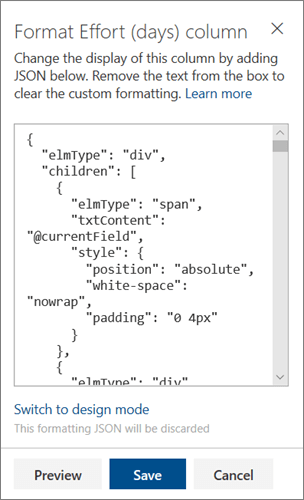
Quando tiver terminado, clique em Guardar.
Para obter mais informações sobre a utilização de JSON para formatação de colunas, tais como centrar textos de coluna, veja Utilizar a formatação de colunas para personalizar o SharePoint.