
Trabalhos importantes nem sempre acontecem em documentos ou reuniões gravadas, mas geralmente ocorre durante conversas presenciais, sessões de quadro de texto, brainstorms rápidos ou quando você está capturando anotações em movimento.
Captura permite que você traga esses momentos offline para Blocos de Notas do Copilot para que eles sejam salvos junto com o conteúdo do seu projeto. Depois de capturado, você pode revisá-las mais tarde, fazer perguntas do Copilot ou usá-las como parte do seu trabalho contínuo no mesmo notebook para criar apresentações, documentos, mapas mentais, visões gerais de áudio e muito mais.
Observação
Uma licença Microsoft 365 Copilot é necessária para usar Blocos de Notas do Copilot e uma licença ativa do SharePoint ou do OneDrive é necessária para criar notebooks. Blocos de Notas do Copilot também está disponível para assinantes Microsoft 365 Personal, Família e Premium; no entanto, o recurso Captura está disponível apenas para usuários comerciais do Microsoft 365 com contas de ID de trabalho ou escola (Entra).
O recurso Captura está sendo implantado em fases e estará disponível primeiro em OneNote para iPhone. Se você não vir Captura, talvez ainda não esteja disponível para você. A disponibilidade para outros pontos de extremidade se expandirá ao longo do tempo.
Saiba mais sobre Blocos de Notas do Microsoft 365 Copilot no OneNote, Microsoft 365 Copilot licenciamento e Microsoft 365 Copilot planos.
Como usar Captura no iPhone
Abra o aplicativo Do OneNote em seu iPhone.
Observação
Vá para Blocos de Notas do Copilot.
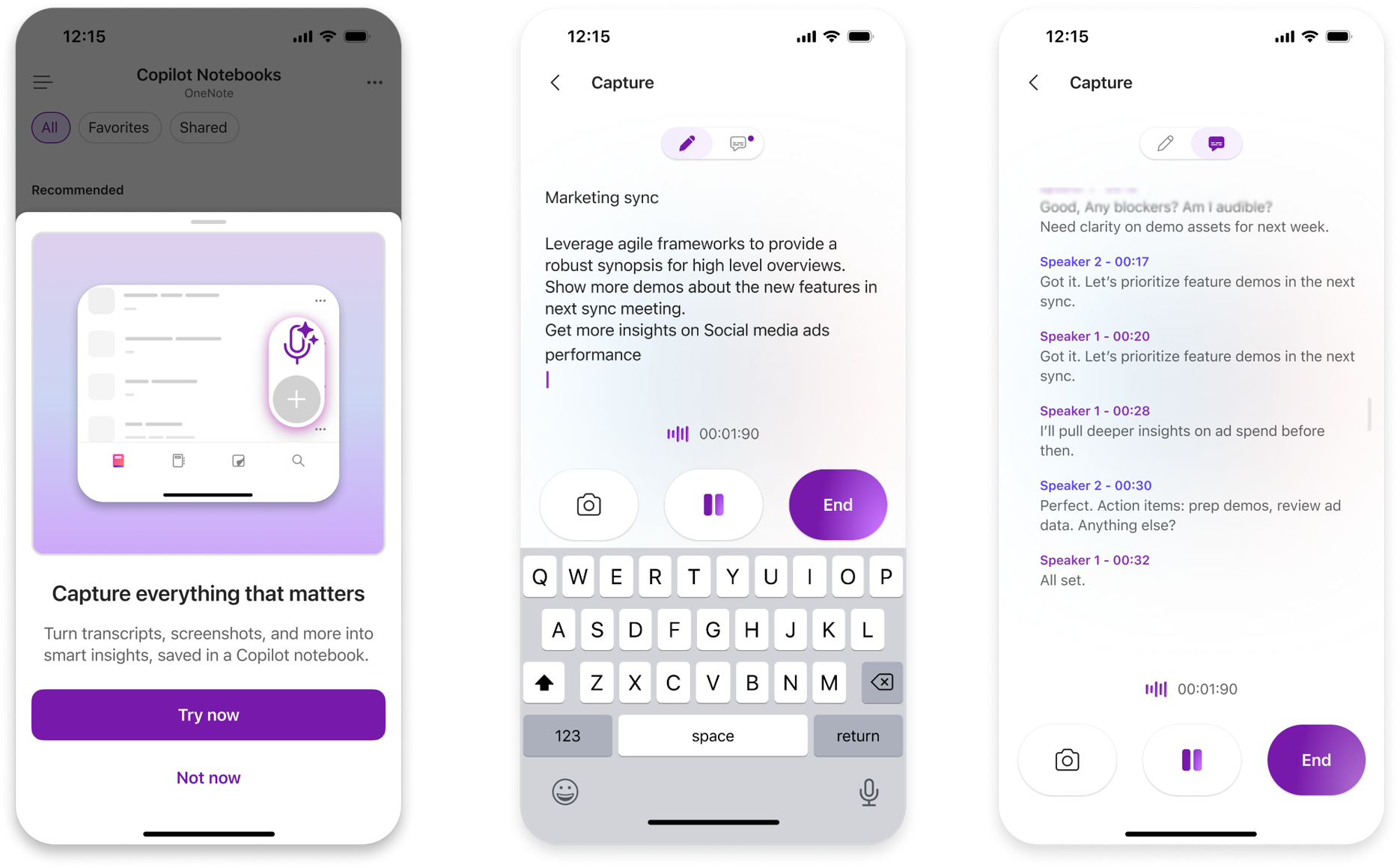
Na página lista de blocos de anotações, toque em Captura.
Use Captura para transcrever a discussão, tirar fotos e digitar anotações durante a sessão.
Quando terminar, toque em End.
Escolha o bloco de anotações em que você deseja salvar sua captura.
Copilot cria uma Página copilot estruturada com sua transcrição, fotos, anotações e insights principais e salva-a em seu notebook selecionado para você acessar de qualquer ponto de extremidade Blocos de Notas do Copilot.
Cenários possíveis
- Conversas presenciais – capture pontos-chave , decisões e acompanhamentos de chats no corredor ou sincronizações rápidas.
- Sessões de quadro- tire uma foto do quadro, adicione anotações e transcreva a discussão para revisitar posteriormente.
- Anotações de voz e ideias – capture pensamentos e ideias rápidas e mantenha-as com o restante do conteúdo do bloco de anotações.
Usar Captura no Windows para reuniões offline ou de terceiros
Observação
Captura no Windows para reuniões offline e de terceiros estão disponíveis apenas para clientes Beta do Office Insiders.
- Junte-se à reunião baseada em zoom, Webex, Google Meet ou navegador em seu dispositivo Windows.
- Quando Captura detectar a reunião, procure o prompt no canto inferior direito da tela e selecione Fazer anotações.
- Captura começa a transcrever a reunião para que você possa capturar a discussão conforme ela acontece. Você também pode selecionar Pausar a qualquer momento para pausar temporariamente a captura.
- Quando terminar de capturar a conversa, selecione Gerar. Observação:
Privacidade e seu conteúdo de áudio
Blocos de Notas do Copilot e o Microsoft 365 são baseados na abordagem abrangente da Microsoft para segurança, conformidade e privacidade. Captura usa controles de permissão, privacidade e dados corporativos do Microsoft 365.
Como acontece com todo o conteúdo gerado por IA, examine a saída do Copilot antes de compartilhá-lo ou tome medidas sobre ele.
Processamento de áudio
Para gerar transcrição em tempo real, o áudio é processado como um fluxo contínuo usando buffer interno e processamento incremental. O áudio é tratado transitóriamente para gerar a transcrição correspondente e não é mantido após a conclusão da transcrição.
Separação de alto-falante
Durante a transcrição, o áudio é usado temporariamente para separação de alto-falante, o que significa anotar a transcrição com informações sobre quais alto-falantes fizeram cada instrução, por exemplo, Alto-Falante 1, Orador 2, Orador 3. Os dados usados para separação de alto-falante são excluídos imediatamente após a transcrição. Os dados de separação de voz não podem ser usados para identificar indivíduos.
Retenção de dados
Os dados de áudio processados durante uma sessão de Captura são excluídos imediatamente após a transcrição e, portanto, não podem ser usados para qualquer outra finalidade.
Obter consentimento
Você é responsável por obter o consentimento de todos os participantes antes de usar Captura para transcrever uma reunião. Ao iniciar uma sessão Captura, você concorda que obteve o consentimento adequado de cada pessoa para gravar áudio e fotos de acordo com a lei aplicável.
Observação
Se você for o administrador de TI da sua organização, poderá usar Captura em Blocos de Notas do Copilot para dispositivos móveisCloud Policy para gerenciar esse recurso.
Comentário
Para enviar comentários do OneNote no iOS, selecione seu perfil na parte superior esquerda e toque em Ajudar & Comentários.