
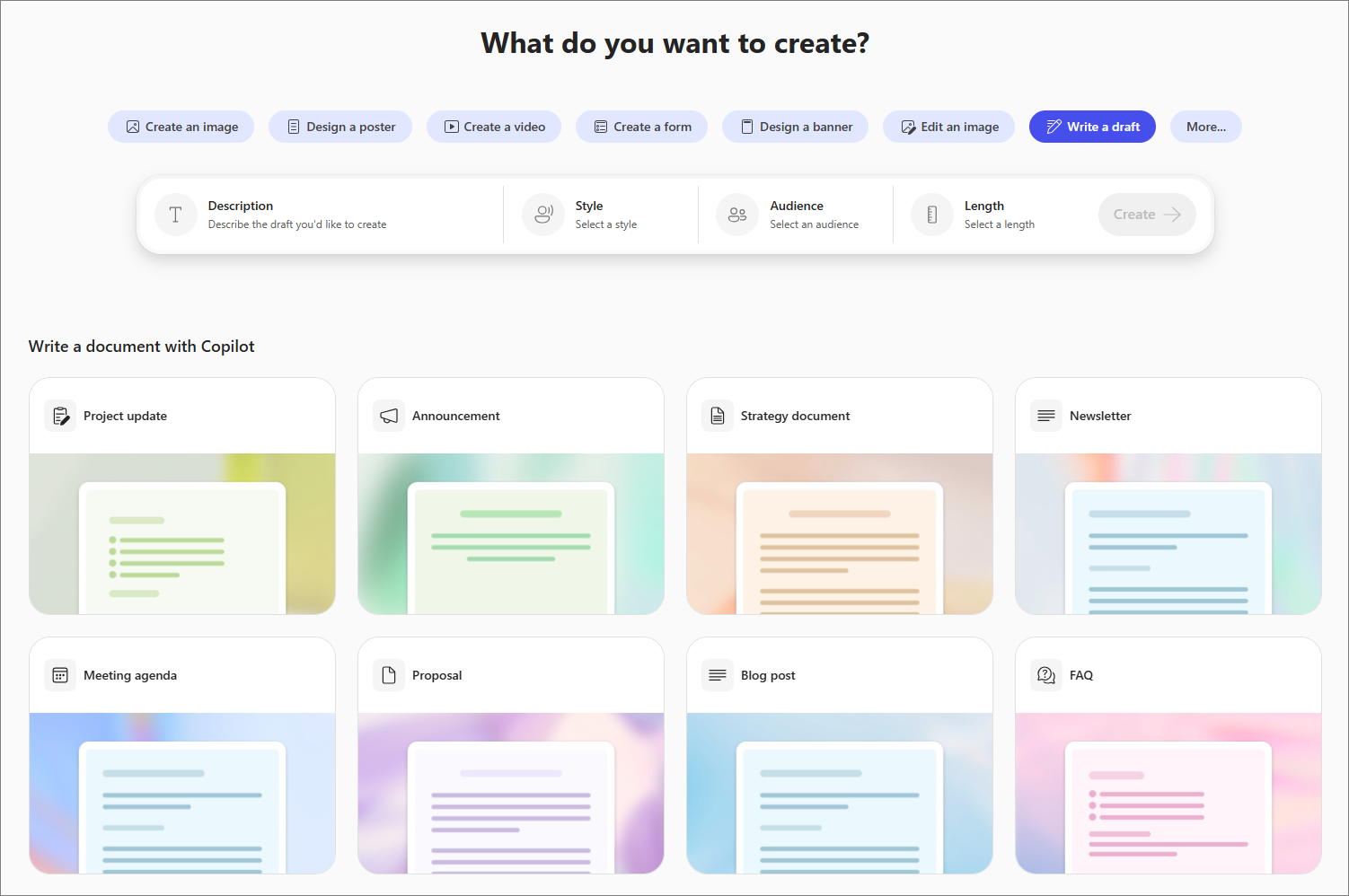
Microsoft 365 Copilot Criar ajuda-o a redigir rapidamente e-mails, documentos e outros conteúdos. Basta adicionar alguns detalhes e explorar as sugestões do Copilot para poupar tempo e comunicar claramente.
Observação
Para usar esse recurso, você precisará de uma assinatura Microsoft 365 qualificada. Se você for assinante do Microsoft 365 Personal, Family ou Premium, alguns recursos do Copilot podem ter limites de uso e estão sujeitos a alterações ao longo do tempo. Saiba mais sobre os recursos do Copilot e os limites de IA nas assinaturas Microsoft 365 Personal, Family e Premium.
Como escrever um rascunho com a aplicação Microsoft 365 Copilot
Na aplicação Microsoft 365 Copilot, selecione o módulo Criar no painel de navegação à esquerda.
Selecione Escrever um rascunho. Se não o vir, selecione Mais... no menu.
Selecione Descrição para indicar ao Copilot que tipo de rascunho pretende criar. Por exemplo:
 Escreva uma atualização de projeto para a minha equipa de liderança sobre o nosso desempenho de vendas mensal. Inclua as principais métricas, marcos futuros, desafios e soluções.
Se tiver um documento que reflita o estilo ou formato que pretende, selecione Adicionar um ficheiro e direcione Copilot para utilizá-lo como referência.
Dica
- Não sabe por onde começar? Procure tipos de documentos sugeridos em Escrever um documento com Copilot e selecione um. O Copilot irá pré-preencher a descrição com um pedido que gera um documento semelhante e pode simplesmente substituir os detalhes do que o seu documento deve ser.
- Também pode procurar uma variedade de modelos em Começar com um modelo.
Selecione Estilo e escolha o tipo de estilo de escrita que pretende para o seu documento, como simples, inspirador ou persuasivo.
Selecione Audiência se quiser especificar um tipo de audiência, como a liderança executiva, a minha equipa ou clientes.
Selecione Comprimento para escolher um ou mais parágrafos ou páginas.
Selecione Criar.
Mais formas de criar
Criar imagens geradas por IA com a aplicação Microsoft 365 Copilot