

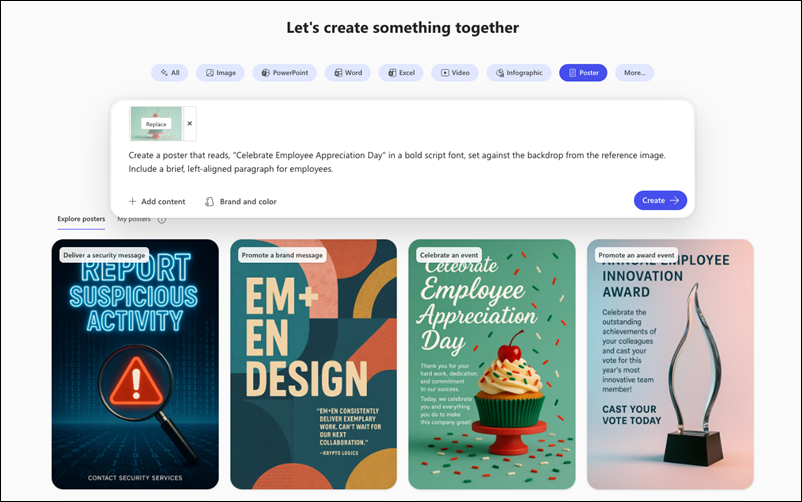
Saiba como criar um cartaz com o aplicativo Microsoft Copilot. Comece com um modelo ou prompt, aplique cores da marca e edite e baixe o design gerado por IA.
Observação
Para usar esse recurso, você precisará de uma assinatura Microsoft 365 qualificada. Se você for assinante do Microsoft 365 Personal, Family, Premium ou Pro, alguns recursos do Copilot podem ter limites de uso e estão sujeitos a alterações ao longo do tempo. Saiba mais sobre os recursos do Copilot e os limites de IA nas assinaturas Microsoft 365 Personal, Family, Premium e Pro.
Observação
Para usuários sem uma licença do Microsoft Copilot, a qualidade e o desempenho dependem da disponibilidade do serviço e podem variar ao longo do dia. Se o serviço não estiver disponível, o Copilot notificará você. Ele não interrompe nenhuma tarefa em andamento. Para obter mais detalhes, consulte Como o Copilot Chat funciona com e sem uma licença do Microsoft Copilot.
Criar um cartaz
Acesse a seção Criar do Copilot usando um dos seguintes métodos:
- Vá para O que você deseja criar? em um navegador da Web.
- Acesse o Copilot em um navegador da Web, selecione o ícone Aplicativos e mais no canto superior esquerdo da janela e, em seguida, selecione o ícone Criar .
- Abra o aplicativo Copilot, selecione o ícone Aplicativos e mais no canto superior esquerdo da janela e, em seguida, selecione o ícone Criar .
Se solicitado, entre com uma conta que tenha uma assinatura válida do Microsoft Copilot para acessar a seção Criar .
Na janela O que você deseja criar? , selecione Criar um pôster. Se você não vir essa opção, selecione Mais... e selecione Pôster no menu exibido.
Se desejar, selecione um modelo na seção Explorar pôsteres . Se você selecionar um modelo, um prompt com base no modelo selecionado aparecerá na caixa de prompt Descreva o cartaz que deseja criar . Você pode usar esse prompt no estado em que se encontra ou fazer alterações com base em suas necessidades.
Se você não estiver usando um modelo, descreva o cartaz desejado na caixa de prompt Descreva o cartaz que deseja criar . Faça sua descrição o mais detalhada possível para obter os melhores resultados.
Se você tiver conteúdo existente que deseja no pôster, selecione + Adicionar conteúdo na parte inferior esquerda da caixa de prompt.
Se desejar, selecione Cor para escolher entre as paletas de cores para definir a aparência básica do seu cartaz.
Para contas corporativas e de estudante, a Marca e a cor estão disponíveis em vez de Cor. Use Marca e cores para aplicar um kit de marca e uma paleta de cores da sua organização ao cartaz. Os kits de marca só estarão disponíveis se a sua organização os configurar. Para obter mais informações, consulte Criar e gerenciar kits de marca oficiais no aplicativo Microsoft Copilot.
Selecione a seta para a direita ➜ no lado direito da caixa de prompt para iniciar o processo de criação do cartaz. O Copilot gera seu cartaz com base na descrição e nas configurações fornecidas.
Se você estiver satisfeito com o pôster, poderá copiá-lo ou baixá-lo usando Salvar e copiar. Caso contrário, você pode fazer alterações inserindo o que deseja na caixa de prompt Transformar com IA . Você também pode fazer alterações na Marca da Cor/e na cor. Refinamentos adicionais podem ser feitos usando as ferramentas à direita, como Editar e Texto , para realmente tornar o pôster seu. Você pode continuar refinando seu cartaz até que ele atenda às suas expectativas.
Dica
Você pode encontrar os pôsteres criados na Biblioteca do Copilot.