
Este artigo aplica-se a: Todas as experiências do Microsoft Copilot: contas pessoais (Pessoal, Familiar, Premium, Pro), contas corporativas ou de estudante e o Copilot Chat gratuito.
Última atualização: abril de 2026
Copilot Chat está disponível lado a lado em alguns aplicativos do Microsoft 365, como Word, Excel, PowerPoint e OneNote. Leia este artigo para saber como o Copilot Chat funciona em vários aplicativos do Microsoft 365.
Dica
- Todos os usuários com uma assinatura qualificada do Microsoft 365, incluindo todos os usuários da conta corporativa ou de estudante, podem usar o Copilot Chat no Outlook.
- Se você tiver uma licença de complemento do Copilot ou não, determinará quais recursos do Copilot você tem nos aplicativos do Microsoft 365. Para usar o Copilot Chat nos aplicativos, você precisa estar conectado com sua conta corporativa ou escolar.
Outlook
Todos os assinantes têm acesso ao Copilot no Outlook. Com o Copilot Chat no Outlook, você pode interagir naturalmente com sua caixa de entrada e calendário para fazer mais em menos tempo.
O que você pode fazer com o Copilot Chat no Outlook depende se o administrador atribuiu ou não uma licença complementar do Microsoft Copilot à sua conta corporativa ou de estudante.
Copilot Chat sem uma licença de complemento: se você não tiver uma licença de complemento do Microsoft Copilot com sua conta corporativa ou de estudante, poderá usar o Copilot Chat no Outlook para fazer perguntas sobre sua caixa de entrada, calendário, reuniões e outros dados limitados. Aqui estão exemplos dos tipos de prompts que você pode usar:
 Resumir meus emails da semana passada relacionados a [nome do projeto ou do cliente].
Quando é a minha próxima reunião entre duas pessoas com /nome?
Crie um rascunho de uma atualização por email resumindo os escalonamentos de clientes desta semana.
Copilot Chat com uma licença de complemento: se você tiver uma licença de complemento do Microsoft Copilot com sua conta corporativa ou de estudante, poderá usar o Copilot Chat no Outlook para interagir com sua caixa de entrada, calendário, reuniões, chats e dados corporativos, usando prompts como:
Quais emails não lidos são mais importantes? Resuma-os, sintetize qualquer contexto relacionado de meus chats e documentos e priorize a ordem na qual devo responder.
Diga-me quando minha próxima reunião com meu gerente de nível superior está agendada, ajude-me a redigir uma agenda com base em meus projetos atuais e crie um primeiro rascunho de uma pré-leitura.
Crie um email de boas-vindas para uma nova contratação, incluindo detalhes sobre o que ela deve fazer nas primeiras quatro semanas, um organograma para a equipe, incluindo detalhes sobre a função de cada pessoa e seus projetos atuais e documentos relacionados que ela deve examinar.

Word
Para acessar o Copilot no Word, você precisa de um rótulo M365 Copilot (Básico) ou M365 Copilot (Premium). O Copilot Chat no Word ajuda você a criar, editar e explorar seus documentos com facilidade. Você pode fazer perguntas sobre seu documento para encontrar detalhes ou esclarecer informações rapidamente, resumir ou reescrever conteúdo para corresponder ao seu público e gerar novo texto ou expandir suas ideias, tudo em um só lugar. Esses recursos trabalham juntos para ajudá-lo a trabalhar com eficiência, aumentar a produtividade e criar documentos claros, precisos e adaptados às suas metas.
Aqui estão algumas maneiras de usar o Copilot Chat no Word:
Escreva um parágrafo de introdução envolvente para este documento.
Quais são algumas perguntas que um leitor pode ter ao ler este documento?
Escreva um resumo com os 5 principais pontos como um rascunho de email que posso enviar para minha equipe.
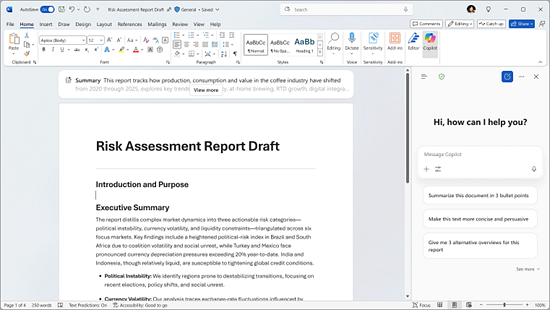
Saiba mais sobre esses recursos e funcionalidades de IA no Word.
PowerPoint
Para acessar o Copilot no PowerPoint, você precisa de um rótulo M365 Copilot (Básico) ou M365 Copilot (Premium ). Com o Copilot Chat no PowerPoint, você obtém uma variedade de recursos que ajudam a tornar a criação e o refinamento de apresentações mais rápidos, com mais impacto e compreensão das apresentações mais intuitivos. Você pode facilmente fazer perguntas sobre sua apresentação para trazer rapidamente à tona as principais informações, resumir os slides para capturar os pontos principais sem precisar revisar cada um individualmente e gerar imagens relevantes para aprimorar sua narrativa visual. Além disso, o Copilot Chat fornece informações valiosas sobre o conteúdo da sua apresentação e pode ajudá-lo a se preparar, gerando possíveis perguntas que o público pode fazer, garantindo que você faça uma apresentação bem organizada e atraente. Esses recursos foram projetados para ajudar a simplificar seu fluxo de trabalho, economizar seu tempo e capacitá-lo a criar apresentações mais envolventes e eficazes.
Aqui estão algumas maneiras de usar o Copilot Chat no PowerPoint:
Quais são algumas das possíveis perguntas que podem ser feitas pelo público a quem apresento isso?
Gere uma imagem para usar em minha apresentação.
Ajude-me a reescrever os marcadores neste slide.
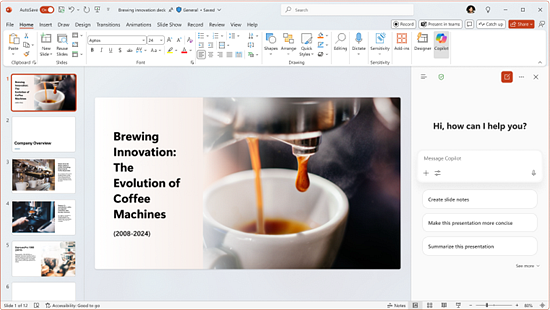
Saiba mais sobre esses recursos e funcionalidades de IA no PowerPoint.
Excel
Para acessar o Copilot no Excel, você precisa de um rótulo M365 Copilot (Básico) ou M365 Copilot (Premium ). O Copilot Chat no Excel permite que você interaja com seus dados de maneiras mais inteligentes e intuitivas. Em vez de pesquisar em planilhas manualmente, você pode fazer perguntas para descobrir rapidamente insights, analisar tendências e identificar padrões. O Copilot Chat ajuda você a criar visualizações claras e fornece respostas valiosas diretamente do painel lateral, tornando sua análise precisa e acessível. Esses recursos simplificam seu fluxo de trabalho e permitem que você apresente dados com confiança e eficácia.
Aqui estão algumas maneiras de usar o Copilot Chat no Excel:
Identifique os principais insights e tendências desses dados.
Crie uma visualização dos segmentos de clientes com melhor desempenho.
Preveja a receita para os próximos 8 trimestres com base nos dados de vendas.
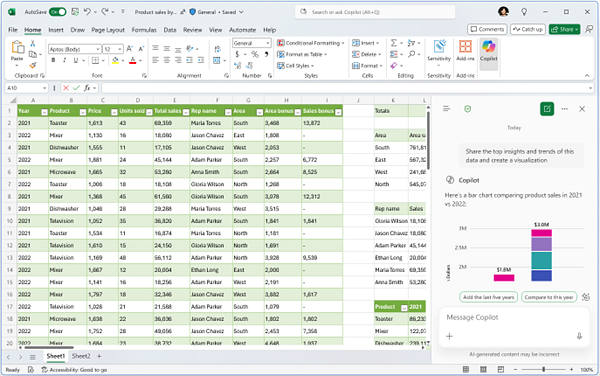
Se você tiver uma licença do Microsoft Copilot, também terá acesso a recursos avançados de IA no Excel diretamente na planilha e selecionando o Modo de Agente no menu Ferramentas. O Modo de Agente é ótimo para tarefas complexas de várias etapas, como remodelar dados, mesclar planilhas ou criar relatórios com vários elementos.
Saiba mais sobre como usar o Modo de Agente no Excel.
OneNote
Para acessar o Copilot no OneNote, você precisa de um rótulo M365 Copilot (Básico) ou M365 Copilot (Premium ). O Copilot Chat no OneNote traz a assistência da plataforma AI diretamente para seus blocos de anotações digitais. Seja fazendo anotações de reuniões, fazendo brainstorming ou organizando pesquisas, o Copilot Chat ajuda você a entender seu conteúdo na página em que está trabalhando. Você pode pedir para resumir anotações, criar listas de tarefas pendentes ou elaborar planos de projeto com base em seu conteúdo. É uma maneira inteligente de transformar suas anotações em etapas claras e acionáveis e se manter organizado com facilidade.
Aqui estão algumas maneiras de usar o Copilot Chat no OneNote:
Crie um resumo das notas de depoimento nesta página. Concentre o resumo na ordem cronológica dos eventos e coloque os eventos em marcadores.
Elabore uma lista de tarefas pendentes em minhas anotações e priorize com base em quando as tarefas devem ser concluídas.
Elabore um plano para um projeto de desenvolvimento de um novo aplicativo de rastreamento de remessas. Consulte as especificações técnicas e os comentários dos clientes nessa página para ajudar a criar o plano do projeto.
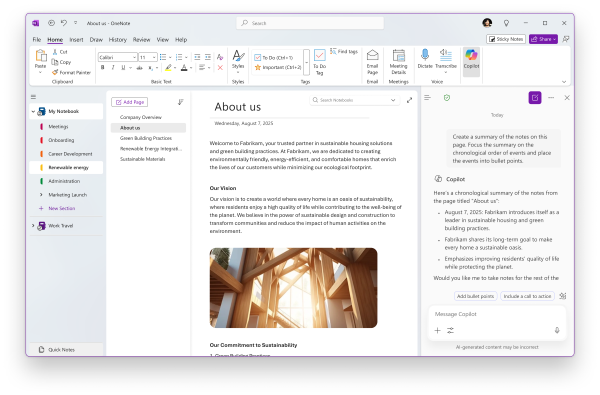
Outras formas de trabalhar com o Copilot Chat
Introdução ao Microsoft Copilot Chat
Perguntas frequentes sobre Microsoft Copilot Chat
Saiba mais sobre esses recursos e funcionalidades de IA no OneNote