
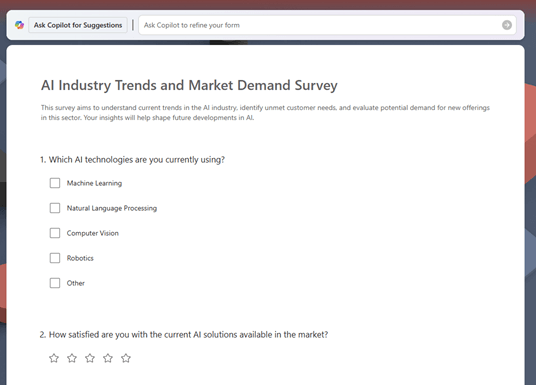
Com um formulário online simples, pode reunir rapidamente as informações de que precisa, organizadas e todas num único local. A aplicação Microsoft 365 Copilot pode ajudar.
Observação
Se estiver a utilizar uma conta escolar ou profissional, esta funcionalidade requer uma subscrição Microsoft 365 Copilot.
Observação
Para usar esse recurso, você precisará de uma assinatura Microsoft 365 qualificada. Se você for assinante do Microsoft 365 Personal, Family ou Premium, alguns recursos do Copilot podem ter limites de uso e estão sujeitos a alterações ao longo do tempo. Saiba mais sobre os recursos do Copilot e os limites de IA nas assinaturas Microsoft 365 Personal, Family e Premium.
Como criar um formulário com a aplicação Microsoft 365 Copilot
Na aplicação Microsoft 365 Copilot, selecione Criar a partir da navegação no lado esquerdo da janela.
Selecione Criar um formulário.
Selecione um dos modelos de formulário e preencha os espaços em branco. Quanto mais detalhes der a Copilot, melhor serão os seus resultados. Por exemplo:
 Crie um formulário de pedido de instalação do office para o equipamento para o espaço de eventos. O formulário deve recolher detalhes sobre as informações do requerente, as especificidades do evento e o equipamento necessário.
Selecione Adicionar um ficheiro para basear o seu formulário em informações em ficheiros Word, PowerPoint ou Excel.
O Copilot irá criar o seu formulário. Pode adicionar perguntas adicionais ou editar qualquer uma das existentes e, quando estiver pronto, envie o formulário para recolher respostas.