

Observação
- Se você tiver uma conta corporativa ou de estudante (Entra ID), as Páginas do Copilot estão disponíveis para quem tem armazenamento no SharePoint ou OneDrive, inclusive para quem não possui a licença do Microsoft 365 Copilot.
- Se tiver uma conta Microsoft pessoal, as Páginas do Copilot estão disponíveis se for subscritor do Microsoft 365 Personal, Family, Premium ou Pro. Saiba mais sobre Microsoft Copilot licenciamento e planos de Microsoft Copilot.
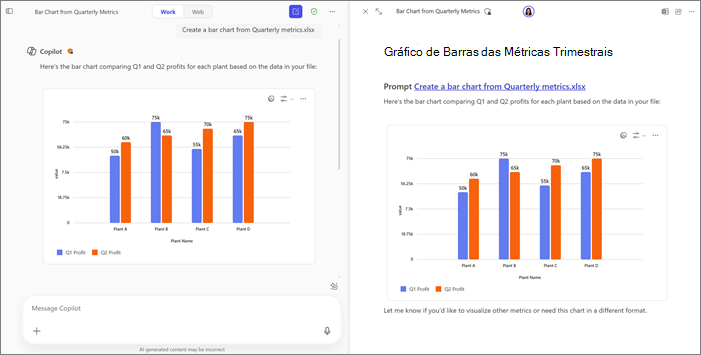
Pode construir artefactos avançados, incluindo gráficos, tabelas, diagramas complexos e blocos de código criados com o Copilot a partir de dados de trabalho ou da Web. Estes elementos interativos podem ser adicionados a Microsoft Copilot Páginas para editar e refinar ainda mais com o Copilot e colegas. As páginas são interativas e permanecem sincronizadas em todo o Microsoft 365 quando partilhadas para trabalho colaborativo.
Forneça o seu pedido
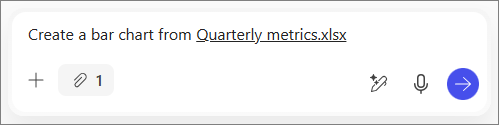
No Microsoft Copilot Chat, introduza um pedido na caixa de composição do Copilot de Mensagens. Por exemplo, a primeira parte do seu pedido poderia ser: "Crie um gráfico de barras a partir de . . ."
Selecione a
 , em seguida, selecione Adicionar conteúdo.
Dica
Também pode aceder aos seus ficheiros introduzindo / após o seu pedido. Introduza o nome do ficheiro que pretende ou selecione Files e, em seguida, o ficheiro que pretende carregar.
Selecione Files e, em seguida, selecione o ficheiro que pretende carregar. O ficheiro será adicionado ao seu pedido. Por exemplo, o pedido completo seria: "Criar um gráfico de barras a partir de metrics.xlsx Trimestral".
Selecione o
 .
.
Adicionar o elemento a uma página nova ou existente
Adicionar a uma nova página
Selecione o botão de  abaixo da resposta do Copilot. Esta ação irá criar uma página e abri-la lado a lado com Chat, copiando e formatando a resposta automaticamente.
Adicionar a uma página existente
- Abaixo da resposta do Copilot, selecione a seta pendente junto ao botão do lápis .
- Selecione Adicionar à página recente.
- Em Páginas Recentes, selecione a página que pretende.
O elemento será adicionado à parte inferior dessa página.
Mais formas de trabalhar com as Páginas do Copilot
Introdução ao Microsoft Páginas do Copilot