
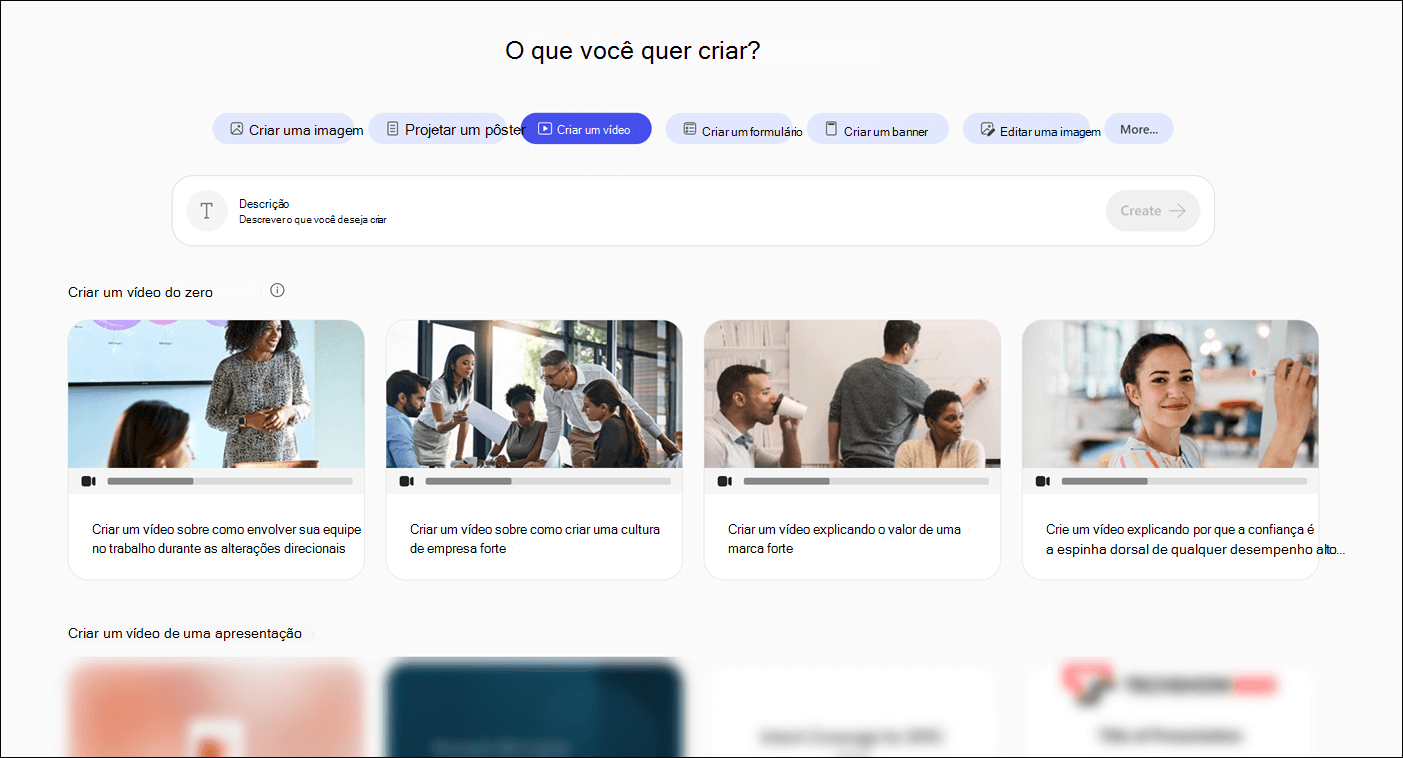
Crie um vídeo com o aplicativo Microsoft Copilot sobre praticamente qualquer tópico e, em seguida, edite-o e refine-o para atender às suas necessidades.
Observação
Para usuários sem uma licença do Microsoft Copilot, a qualidade e o desempenho podem variar dependendo da disponibilidade do serviço e ao longo do dia. Se o serviço não estiver disponível, o Copilot notificará você. Isso não interromperá nenhuma tarefa em andamento. Para obter mais detalhes, consulte Como o Copilot Chat funciona com e sem uma licença do Microsoft Copilot.
Observação
O Clipchamp deve estar habilitado na sua organização para ver e usar a criação de vídeo no Copilot Create.
Como criar um vídeo com o aplicativo Microsoft Copilot
Pré-requisitos
Certifique-se de que o Clipchamp esteja habilitado para sua organização. Somente os usuários em organizações em que o Clipchamp está habilitado pelo administrador podem ver a opção Criar um vídeo no Copilot Create.
Criar um vídeo
Acesse a seção Criar do Copilot usando um dos seguintes métodos:
- Navegue até O que você deseja criar? por meio de um navegador da Web.
- Navegue até o Copilot por meio de um navegador da Web, selecione o ícone Aplicativos e mais no canto superior esquerdo da janela e selecione o ícone Criar .
- Abra o aplicativo Copilot, selecione o ícone Aplicativos e mais no canto superior esquerdo da janela e, em seguida, selecione o ícone Criar .
Se solicitado, entre com uma conta que tenha uma assinatura válida do Microsoft Copilot para acessar a seção Criar .
Na janela O que você deseja criar? , selecione Criar um vídeo. Se você não vir essa opção, selecione Mais... e selecione Vídeo no menu exibido.
Se desejar, selecione um modelo nas seções Criar um vídeo com o Copilot, Criar um vídeo do zero ou Criar um vídeo a partir de uma apresentação . Se você selecionar um modelo, um prompt com base no modelo selecionado aparecerá na caixa de prompt Descreva o que você deseja criar . Você pode usar esse prompt no estado em que se encontra ou fazer alterações com base em suas necessidades.
Se você não estiver usando um modelo, insira uma descrição do vídeo que você gostaria na caixa de prompt Descreva o que você deseja criar . Para obter melhores resultados, seja o mais específico possível.
Se desejar, selecione + Adicionar um arquivo na parte inferior esquerda da caixa de solicitação para adicionar um arquivo para ajudar o Copilot a entender o que seu vídeo deve incluir. Por exemplo, selecione um arquivo do PowerPoint para criar um vídeo de uma apresentação existente do PowerPoint.
Se desejar, selecione Marca e cor para aplicar um kit de marca e uma paleta de cores da sua organização ao vídeo. Os kits de marca só estarão disponíveis se a sua organização os tiver configurado. Para obter mais informações, consulte Criar e gerenciar kits de marca oficiais no aplicativo Microsoft Copilot.
Selecione a seta para a direita ➜ no lado direito da caixa de prompt para iniciar o processo de criação do vídeo. O Copilot gera seu vídeo com base na descrição e nas configurações fornecidas.
Depois que o vídeo for gerado, você será levado para a tela de visualização do vídeo, onde poderá assistir ao vídeo e visualizar a transcrição.
Se você estiver satisfeito com o vídeo, poderá baixá-lo selecionando Exportar & compartilhar. Caso contrário, você pode fazer alterações selecionando Transformar e inserindo o que deseja na caixa de prompt Transformar com IA . Você também pode usar as outras opções em Transformar , como Ajustar , para realmente tornar o vídeo seu:
- Mudando a música.
- Mudar a voz do narrador, por exemplo, de masculina para feminina.
- Selecionando um kit de marca e uma paleta de cores da sua organização. Os kits de marca só estarão disponíveis se a sua organização os tiver configurado.
Você pode continuar refinando seu vídeo até que ele atenda às suas expectativas.
Se o seu vídeo precisar de grandes mudanças, você pode usar o Clipchamp, o editor de vídeo online da Microsoft. Para abrir o vídeo no Clipchamp, selecione "Abrir no Clipchamp " na parte superior da tela. Para obter mais informações sobre o Clipchamp, consulte Como editar um vídeo no Clipchamp