

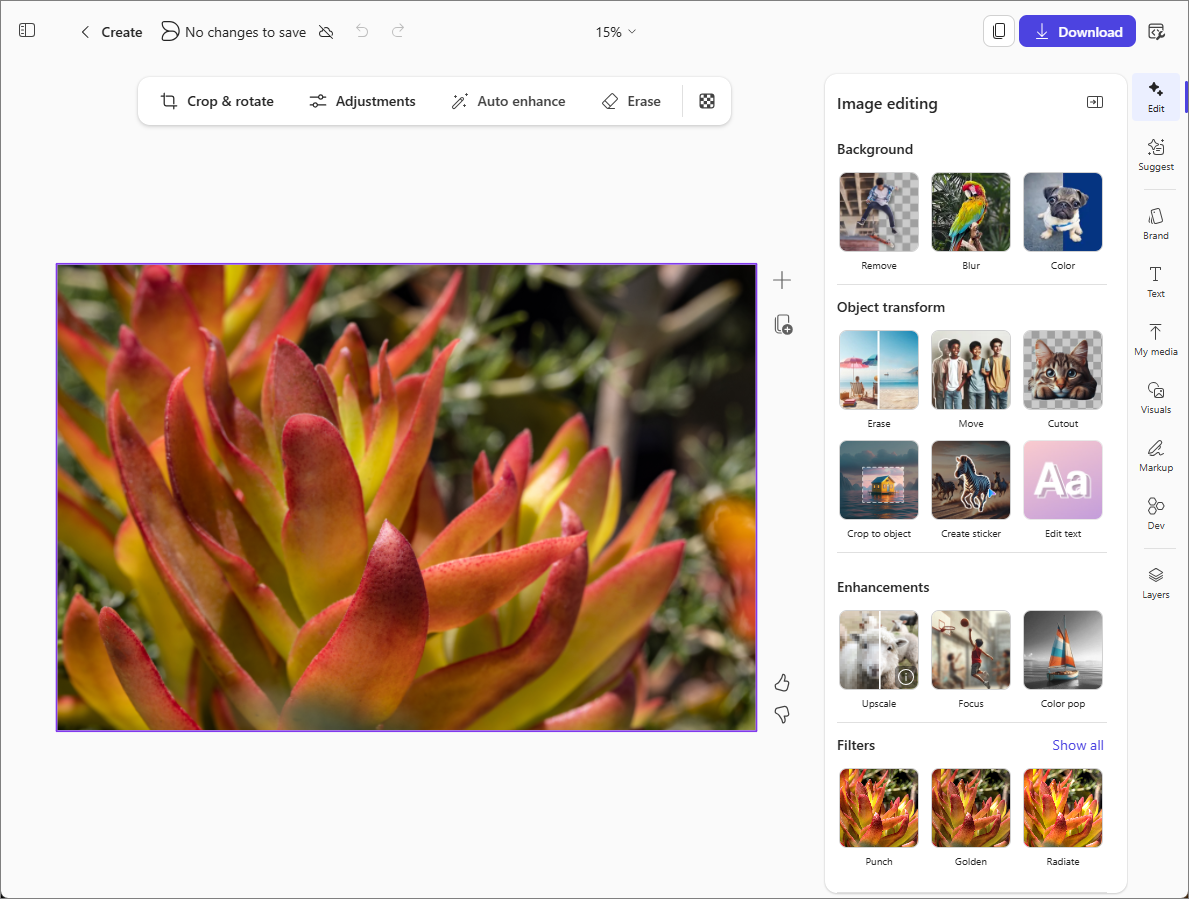
Ao utilizar a aplicação Microsoft Copilot, pode editar uma imagem com ferramentas com tecnologia de IA. Recorte, ajuste, melhore, apague objetos, adicione texto e aplique efeitos para obter resultados profissionais e elegantes.
Observação
Para usar esse recurso, você precisará de uma assinatura Microsoft 365 qualificada. Se tiver uma subscrição do Microsoft 365 Pessoal, Familiar, Premium ou Pro, algumas capacidades do Copilot podem ter limites de utilização e estão sujeitas a alterações ao longo do tempo. Saiba mais sobre as funcionalidades do Copilot e os limites de IA nas subscrições Microsoft 365 Pessoal, Familiar, Premium e Pro.
Como editar uma imagem
Aceda à secção Criar do Copilot com um dos seguintes métodos:
- Aceda a O que pretende criar? num browser.
- Aceda ao Copilot num browser, selecione o ícone Aplicações e mais no canto superior esquerdo da janela e, em seguida, selecione o ícone Criar .
- Abra a aplicação Copilot, selecione o ícone Aplicações e muito mais no canto superior esquerdo da janela e, em seguida, selecione o ícone Criar .
Se for solicitado, inicie sessão com uma conta que tenha uma subscrição válida do Microsoft Copilot para aceder à secção Criar .
Na janela O que pretende criar? , selecione Editar uma imagem. Se não vir esta opção, selecione Mais e, em seguida, selecione Editar uma imagem no menu que aparece.
Selecione + Adicionar uma imagem e, em seguida, arraste uma imagem para a caixa ou selecione Carregar a partir do dispositivo para escolher a imagem que pretende editar.
Após selecionar a imagem que deseja editar, selecione Editar ➜.
Selecione a ferramenta ou ferramentas de edição de imagem que deseja usar à direita.
Editar - Selecione a partir de uma variedade de ferramentas para cortar a imagem, alterar ou remover o fundo, melhorar a imagem, adicionar filtros e muito mais.
Sugerir - Obter designs sugeridos por IA com base na imagem atual.
Marca - Selecione uma paleta de cores, logótipos ou tipos de letra se a sua organização fornecer kits de marca para o Copilot utilizar.
Texto - adicione texto padronizado ou personalizado.
My media - Selecione outras imagens ou multimédia para inserir nesta imagem.
Elementos visuais – insira imagens, formas, ilustrações e muito mais nesta imagem. Pode até fazer com que a IA gere uma nova imagem para inserir com base na sua descrição do que pretende.
Marcação - selecione a partir de um conjunto de canetas digitais para desenhar ou anotar na imagem.
Camadas - Adicione uma camada de fundo à sua imagem.
Dica
Se mudar de ideias sobre uma edição, utilize o botão Anular na parte superior da página para revertê-la.
As seguintes ferramentas também estão disponíveis na barra de ferramentas acima da imagem:
- Recortar & rodar - Recorte automaticamente a sua imagem ou selecione uma proporção diferente.
- Ajustes - Edite sua imagem fazendo ajustes em seu brilho, contraste, saturação e muito mais.
- Melhoramento automático - Utilize IA para melhorar a sua imagem ao selecionar esta opção. Para comparar versões, arraste o controlo de deslize no centro da imagem. Deslize para a direita para ver a imagem original e para a esquerda para ver a versão melhorada. Em seguida, opte por aceitar ou Eliminar as edições.
- Apagar - Selecione, pincele ou desenhe uma caixa à volta de um objeto para editá-lo.
Quando estiver satisfeito com as suas edições, selecione o botão Guardar e copiar no canto superior direito para guardar ou copiar a sua imagem atualizada.