

Como marcar, marcar ou descartar alterações em arquivos em uma biblioteca do SharePoint.
Meus arquivos são salvos automaticamente quando faço o check-in marcado?
Não, o check-out de um arquivo altera apenas a condição do arquivo para permitir que somente você edite o arquivo.
Se você marcar um arquivo e não salvá-lo novamente, suas alterações não serão salvas. Se você quiser manter as alterações, sempre salve o arquivo.
A maneira como você salva o arquivo depende do editor ou da ferramenta que você está usando. Se você editar um arquivo de texto online, precisará clicar explicitamente em Salvar. No entanto, se você editar em um aplicativo Microsoft 365, como no Word ou Excel, poderá fechar o documento e ele será salvo automaticamente.
Se você marcar um arquivo, salvá-lo e descartar o marcar, as alterações não serão salvas de volta na biblioteca.
Por que posso editar um arquivo sem fazer check-out?
Por padrão, qualquer pessoa com permissão de edição em uma biblioteca de documentos pode alterar um arquivo. No entanto, você pode definir a biblioteca para exigir que alguém marcar o arquivo antes de alterá-lo.
Você precisa ser o proprietário da biblioteca de documentos ou administrador do site ou ter permissões comparáveis para fazer essa configuração.
Abra a biblioteca que você deseja exigir o marcar.
No SharePoint, clique no botão Configurações
 e, em seguida, clique em Configurações Configurações da Biblioteca.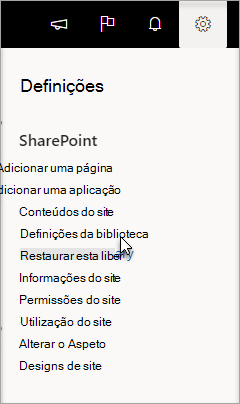
No SharePoint 2016, selecione Página e, em seguida, Configurações da Biblioteca.
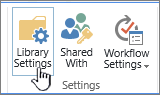
Na página Configurações, selecione Configurações de controle de versão.

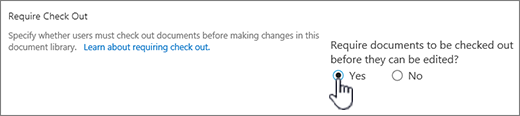
Na página Configurações de Controle de Versão , role para baixo e selecione Sim para Exigir que os documentos sejam verificados antes de serem editados.
Como fazer exigir que os arquivos sejam retirados da minha biblioteca?
Por padrão, uma biblioteca de documentos permite que membros com permissão de edição modifiquem e editem arquivos sem fazer check-out. Para evitar isso, habilite a marcação necessária na biblioteca. Você precisa ser o proprietário da biblioteca de documentos ou administrador do site ou ter permissões comparáveis para fazer essa configuração.
Abra a biblioteca que você deseja exigir o marcar.
No SharePoint, clique no botão Configurações
e, em seguida, clique em Configurações Configurações da Biblioteca.
No SharePoint 2016, selecione Página e, em seguida, Configurações da Biblioteca.
Na página Configurações, selecione Configurações de Controle de Versão.
Na página Configurações de Controle de Versão , role para baixo e selecione Sim para Exigir que os documentos sejam verificados antes de serem editados.
Como ver quem fez check-out dos arquivos?
Uma maneira rápida de ver quem tem uma coluna verificada é passar o mouse sobre o ícone Check-out para ver uma dica que informa quem tem o arquivo em check-out.
Você também pode adicionar a coluna Check-out Por ao modo de exibição padrão da biblioteca. Dessa forma, todos podem ver facilmente quem tem um documento feito com check-out. Para saber como adicionar uma coluna Check-out por no SharePoint, consulte Criar uma coluna em uma lista ou biblioteca.
Mais informações
- Para o SharePoint 2016, consulte Criar, alterar ou excluir um exibição de lista ou biblioteca.
- Para o SharePoint, consulte Criar uma exibição personalizada de uma biblioteca de documentos.
Como fazer habilitar o controle de versão?
O controle de versão é uma maneira de criar um histórico de alterações de um documento que requer um ciclo de publicação controlada de versões principais ou versões principais e secundárias.
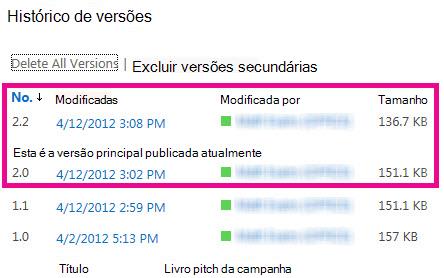
Ativar o controle de versão
Para saber como ativar o controle de versão, confira Habilitar e configurar o controle de versão para uma lista ou biblioteca.
Qual é a melhor maneira de carregar arquivos?
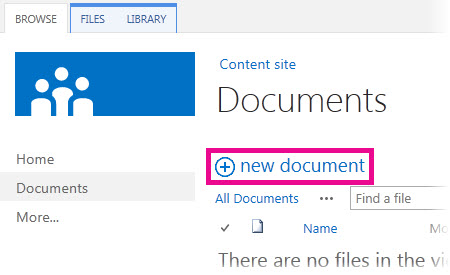
Usando arrastar e soltar
A maneira mais comum de carregar arquivos é arrastá-los de uma pasta do computador ou da rede para a biblioteca de documentos. Primeiro, abra a biblioteca em seu site. Em seguida, localize no computador os documentos que você deseja carregar, selecione-os e arraste-os para o espaço na biblioteca, no local com a indicação arraste os arquivos até aqui.
Se você não vir a opção de arrastar e soltar arquivos, instale a versão mais recente do software do navegador ou do Microsoft 365. Esse recurso requer no mínimo o Office 2016 ou a versão mais recente do Microsoft Edge, Firefox ou Chrome.
Usando o comando Abrir com o Explorer no SharePoint 2016
Esse comando abre o Explorador de Arquivos no computador, mas exibe a estrutura de pastas no computador servidor subjacente ao site. Ocasionalmente, pode ser necessário copiar ou mover vários documentos de uma biblioteca para outra.
Observação
Abrir com o Explorer no SharePoint 2016 ou Exibir no Explorador de Arquivos com o SharePoint só funciona no Internet Explorer 11. Não há suporte no Microsoft Edge, Google Chrome ou Mozilla FireFox.
Por exemplo, você pode querer mover todos os documentos criados há mais de um ano de uma biblioteca para outra, para arquivar as informações. Ou então, talvez você queira copiar documentos de uma biblioteca que você possui de um site para outra biblioteca em um subsite, ao alterar grupos de trabalho.
Você também pode manipular os arquivos na pasta, como copiar, renomear, excluir e assim por diante.
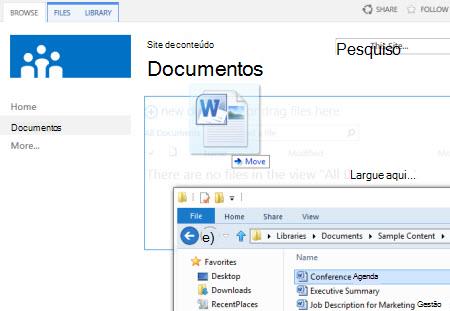
Usando o comando Carregar no SharePoint 2016
Na biblioteca de documentos, selecione Carregar, escolha Files e navegue para carregar arquivos individuais.
A vantagem dessa abordagem é que ela funciona independentemente do navegador ou da versão do navegador que você tem no momento.
Dicas relacionadas sobre check-out, check-in e controle de versão
Independentemente da forma como você carregar, lembre-se do seguinte sobre check-out, check-in e controle de versão quando essas opções estiverem habilitadas:
- Se você estiver carregando um arquivo em uma biblioteca que exige check-out de arquivos, o check-out do arquivo será inicialmente para você. Você ainda precisará fazer check-in do arquivo para que outras pessoas possam exibi-lo e editá-lo.
- Se a biblioteca estiver configurada para acompanhar versões de arquivos, normalmente você adicionará o arquivo carregado como uma nova versão, que passará a fazer parte do histórico de versão do arquivo.
- Se a biblioteca exibir que você adicione valores a uma ou mais colunas da biblioteca, como um nome de departamento ou número de projeto, você ainda deverá editar os valores e fazer check-in do documento para que a operação de carregamento seja concluída.
Mais informações
- Para o SharePoint 2016, consulte Carregar arquivos e pastas para uma biblioteca.
- Para o SharePoint e o Microsoft 365, consulte Carregar, exibir e remover arquivos ou documentos de projeto.
- Para obter mais informações sobre documentos, confira Vídeo: Adicionando documentos a uma biblioteca.
Como adicionar um novo documento como uma versão de um existente?
Você pode adicionar um novo documento como uma nova versão fazendo check-out da versão existente e substituindo todo o conteúdo pela nova versão. Depois que a versão com check-out for modificada, marque-a novamente. O SharePoint fará uma nova cópia, mantendo as versões anteriores (desde que você o tenha configurado para isso). Para obter mais informações sobre o controle de versão, consulte Como o controle de versão funciona em listas e bibliotecas.
Posso receber um lembrete de que tenho um documento retirado após um período de tempo?
Não, infelizmente, no ambiente do SharePoint não há uma maneira de definir um lembrete ou obter a data em que um documento foi verificado. Existem Interfaces de Programação de Aplicativos (APIs) que permitem isso, mas exigem que um programa personalizado seja escrito. Fale com seu administrador ou designer de site.
Como solução visual, observe o ícone Check-out ou adicione uma coluna Check-Out Por à biblioteca. Para saber como adicionar uma coluna Check-out por no SharePoint, consulte Criar uma coluna em uma lista ou biblioteca.
Por que outras pessoas não estão vendo os arquivos que acabei de carregar?
Se você fizer o upload de arquivos para uma biblioteca que exige o check-out de arquivos, será feito inicialmente o check-out do arquivo para você. Você pode ver os arquivos, mas outros não podem e isso é fácil de ignorar. Antes que os outros possam visualizar ou editar os arquivos, certifique-se de preencher todas as propriedades necessárias e em seguida faça o check-in dos arquivos.
Mais informações
- Para obter mais detalhes sobre como marcar entrada e saída de arquivos no SharePoint, consulte Fazer check-out ou marcar arquivos em uma biblioteca de documentos.
- Para obter mais detalhes sobre como marcar e check-out de arquivos no SharePoint 2016, consulte Check-out, marcar ou descartar alterações em arquivos em uma biblioteca do SharePoint.
- Para carregar arquivos para o SharePoint 2016, consulte Carregar arquivos e pastas para uma biblioteca.
- Para carregar arquivos no SharePoint, consulte Carregar, exibir e remover arquivos ou documentos de projeto.
Cliquei em um link de documento no email, mas ele abriu como somente leitura. Por quê?
Se alguém lhe enviar um link para um arquivo do SharePoint e você o selecionar, sempre leia a barra de título para ver se diz somente leitura antes de começar a editar. Se houver essa indicação e a biblioteca tiver o check-out habilitado, você precisará fazer check-out do arquivo. Você sempre pode navegar até a biblioteca inspecionando a URL para localizar a biblioteca.
Mas se o arquivo for um documento do Office, como o Word, Excel ou PowerPoint, é muito mais fácil. Primeiro, coloque o documento no modo de edição, selecione a guia Arquivo e localize o botão Gerenciar versões, que você pode usar para marcar o arquivo.
Mas observe que também é possível que alguém já tenha o arquivo em check-out, portanto, nesse caso, o comando Check-out não estaria disponível.
Devo usar minha pasta de rascunhos local?
Quantas vezes você já viu isso?
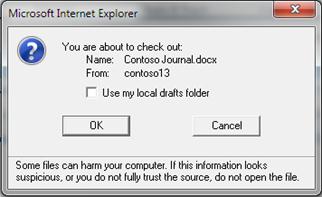
O recurso de rascunhos locais já existe há várias versões. A seleção Usar minha pasta local de rascunhos permite que você coloque o arquivo offline e torna o arquivo mais fácil de encontrar no computador, se você precisar abri-lo mais tarde enquanto não estiver conectado a uma rede. Por padrão, a pasta é chamada de Rascunhos do SharePoint e está localizada em seus Documentos ou na pasta Meus Documentos . A propósito, você não verá essa caixa de diálogo se selecionar dois ou mais arquivos para marcar check-out.
Mas os tempos mudaram. Se você quiser trabalhar com arquivos offline, sua melhor opção é usar o OneDrive para trabalho ou escola, o que facilita colocar qualquer biblioteca de documentos offline e sincronizar automaticamente as alterações.
Mais informações
- Sincronize seu OneDrive ou outras bibliotecas do SharePoint com seu computador com o OneDrive.
- Baixe o cliente de Sincronização do OneDrive gratuito.
Como fazer marcar em arquivos entre pastas?
Uma biblioteca organizada em pastas muitas vezes tem um modo de exibição padrão que exibe todas as pastas. Se você quiser marcar em muitos arquivos em várias pastas, crie um novo modo de exibição que "nivele" a biblioteca para que você possa ver todos os arquivos em um modo de exibição sem pastas. Para fazer isso, selecione Mostrar todos os itens sem pastas em Pastas na página Editar Modo de Exibição. Enquanto você está nisso, você pode aumentar o limite de arquivos para que possa ver todos os arquivos de uma vez, aumentando também o Número de itens a serem exibidos no Limite de Itens. Assim, torna-se muito mais fácil selecionar, em uma só operação, todos os arquivos dos quais você precisa fazer check-in.
Mais informações
- Para o SharePoint 2016, consulte Criar, alterar ou excluir um exibição de lista ou biblioteca.
- Para o SharePoint, consulte Criar uma exibição personalizada de uma biblioteca de documentos.
Por que não vejo um ícone Check-out em minha pasta local do OneDrive corporativo ou de estudante?
Se tiver sincronizado uma biblioteca com o OneDrive corporativo ou de estudante, você ainda poderá marcar arquivos no navegador. Você pode ver o ícone de check-out Ícone de no navegador para indicar que o arquivo está em check-out. No entanto, não há ícone de check-out no arquivo na pasta local do seu dispositivo porque a pasta local não tem conhecimento do estado de marcar/marcar check-in do arquivo no SharePoint.
No entanto, em sua pasta local você pode fazer o seguinte:
- Clicar com o botão direito do mouse no nome do arquivo.
- Selecione Exibir Online ou selecione OneDrive corporativo ou de estudante e, em seguida, selecione Ir para o navegador.
Agora, você consegue ver rapidamente a biblioteca do SharePoint e o estado de check-out/check-in de qualquer arquivo na biblioteca.
Alguém saiu de férias e deixou um arquivo com check-out. O que acontecerá agora?
Você não precisa esperar que eles voltem.
Um administrador de site ou de biblioteca pode usar a permissão Substituir Check-out, que permite fazer check-in de um documento ou descartar o check-out de um documento feito por outro usuário. Porém, esteja ciente das consequências de fazer isso. Seu colega de férias pode querer adicionar a cópia local com as alterações de volta ao documento na biblioteca e as duas versões precisam ser reconciliadas, manualmente ou usando ferramentas de comparação, como as fornecidas pelo Word e Excel.
Mais informações
- Noções básicas sobre níveis de permissão no SharePoint.
- Comparar duas versões de uma pasta de trabalho usando a Comparação de Planilhas.
- Combinar revisões de documentos.
Devo habilitar o check-out e o check-in de arquivos?
Simplificando, o check-out e o check-in de arquivos são uma maneira de bloquear um arquivo para edição exclusiva e, depois, liberar o bloqueio para outras pessoas. Considere seu estilo de colaboração ao criar bibliotecas, organizar seus arquivos e decidir a melhor forma de colaborar. Existem várias maneiras de colaborar com outras pessoas em documentos. A tabela a seguir pode ajudá-lo a decidir o que é melhor para você.
| Estilo de colaboração | Usos típicos | Práticas recomendadas |
|---|---|---|
| Informal | Documentos do dia a dia da equipe, edições leves ou pouco frequentes e conflitos de edição ocasionais. | Desabilitar requisito para marcar (essa é a configuração padrão da biblioteca), mas você ainda pode marcar arquivos individuais conforme necessário. |
| Coautoria | Colaboração fácil e em tempo real de documentos com produtos do Office em computadores clientes e usando Office para a Web | Desabilite o requisito de marcação e evite fazer check-out de um arquivo porque ele é incompatível com a coautoria. |
| Formal | Comentário e revisão sequenciais e aprovação de documentos. | Habilite a marcação necessária. |
Aqui estão algumas dicas e truques adicionais se você habilitar o check-out de uma biblioteca:
- Evite manter arquivos com check-out por muito tempo.
- Adicione a coluna Check-out Feito por ao modo de exibição padrão da biblioteca. Dessa forma, outras pessoas podem ver facilmente quem tem um documento verificado. Se essa coluna não estiver em um modo de exibição, você ainda poderá passar o mouse sobre o ícone Check-out Ícone de para ver uma dica que informa quem tem o arquivo em check-out.
- Pergunte antes de substituir o marcar de outra pessoa.
- Evite editar arquivos que já tenham feito check-out.
- Lembre-se de que as alterações não ficarão visíveis para outras pessoas até o check-in.
Mais informações
- Configure uma biblioteca para exigir a marcação de arquivos.
- Colaboração e coautoria de documentos.
- Criar uma coluna em uma lista ou biblioteca.
- Criar, alterar ou excluir um exibição de lista ou biblioteca.
Eu li e tentei de tudo, mas ainda estou preso - O que eu faço agora?
Se você ainda tiver problemas ou se ocorrer um comportamento inesperado, pode ser a hora de registrar uma solicitação de serviço.
Entre em contato com o suporte para produtos para empresas - ajuda para administradores