
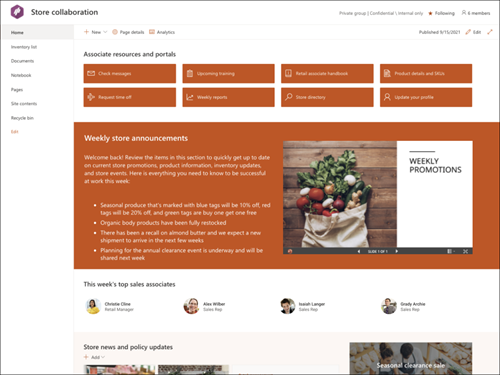
O modelo de site do SharePoint de colaboração da Store é um site de equipe projetado para servir como uma home page interna para sua equipe de varejo. Ajude os funcionários a obter acesso fácil a ferramentas usadas com frequência, notícias da loja e promoções diárias.
Neste artigo, compartilhamos os elementos que estão no modelo de site de colaboração do Repositório do SharePoint e discutimos como você pode personalizar o site para torná-lo seu.
Observação
- Este modelo é um modelo conectado do Microsoft 365. Quando uma equipe é criada usando esse modelo, o modelo do SharePoint conectado é aplicado ao site e à equipe.
- Os componentes do SharePoint, como páginas, listas e integrações do Power Platform, são adicionados e fixados automaticamente como guias no canal Geral da equipe. Os usuários podem editar essas páginas e listas diretamente do Teams.
Recursos do site
- Um site personalizável que vem com imagens, Web Parts e conteúdo pré-preenchidos para inspirar os editores de sites ao fazer personalizações para atender às necessidades de sua equipe.
- Considere emparelhar o modelo de site de colaboração da Store com o modelo de site de gerenciamento de varejo.
Observação
- Algumas funcionalidades são introduzidas gradualmente para as organizações que optaram pelo programa de lançamento direcionado. Isso significa que esse recurso pode ainda não estar disponível ou pode parecer diferente em relação ao que descrevemos nos artigos da Ajuda.
- Quando você aplica um modelo a um site existente, seu conteúdo não se mescla automaticamente com o novo modelo. Em vez disso, o conteúdo existente será armazenado como uma página duplicada no Conteúdo do site.
Etapa 1: Adicionar o modelo de site de colaboração da Store
Primeiro, siga as instruções sobre como adicionar um modelo de site a um site novo ou existente do SharePoint.
Observação
Você deve ter permissões de criação de site para adicionar este modelo ao seu site.
Etapa 2: examinar o conteúdo do site preenchido previamente
Explore o conteúdo, as Web Parts e as páginas do site pré-preenchidas e decida quais personalizações de site você precisará para se alinhar à marca, voz e objetivo comercial geral da sua organização.
Páginas de site pré-preenchidas:
- Página inicial - Fornece um local de aterrissagem para os visualizadores.
- Lista de inventário - Exibe uma lista de todos os itens no inventário da loja, juntamente com informações adicionais de inventário.
- Documentos - Fácil acesso a documentos compartilhados.
- Bloco de Anotações - Conecta-se a um OneNote compartilhado.
- Páginas - Armazena páginas do site e conteúdo de modelo de página.
- Conteúdo do site - Armazena páginas do site e conteúdo do modelo de página.
- Lixeira - Fornece acesso ao conteúdo excluído recentemente.
Etapa 3: personalizar seu site
Depois de adicionar o modelo de site de colaboração da Store, é hora de personalizá-lo e torná-lo seu.
Observação
Para editar um site do SharePoint, você deve ser proprietário ou membro do site.
|
|
|---|
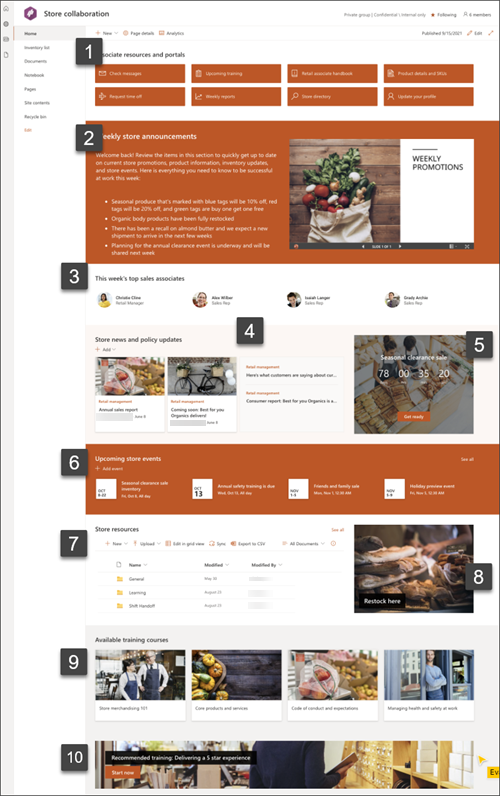
Personalize a aparência, a navegação, as web parts e o conteúdo do seu site para atender às necessidades dos seus espectadores e da organização. Ao fazer personalizações, primeiro certifique-se de que o site está no modo de edição selecionando Editar no canto superior direito do site. Enquanto trabalha, você pode salvar como rascunho ou Republicar as alterações para tornar as edições visíveis para os visualizadores.
1. Mostrar links para recursos usados com frequência

- Selecione a Web Part de Links Rápidos e escolha Editar Web Part
 .
. - Edite o link, o título, o ícone e a descrição, se necessário.
- Para adicionar um link, selecione + Adicionar links.
Veja layouts diferentes e saiba mais sobre como editar a Web Part de Links Rápidos.
2. Forneça informações úteis usando imagens e texto

- Selecione a Web Part de Texto.
- Edite e formate o texto na Web Part.
- Selecione a Web Part de Imagem e escolha Editar Web Part .
- Selecione Alterar e selecione uma fonte de imagem.
- Depois de escolher sua imagem, selecione Inserir.
Saiba mais sobre como editar as Web Parts de Texto e Imagem.
3. Destaque as pessoas de interesse

- Selecione a web part People e escolha Editar web part .
- Insira o nome ou o email de uma pessoa para encontrá-la no diretório da organização.
- Selecione o nome da pessoa para adicioná-la.
Saiba mais sobre como adicionar perfis de pessoas com a Web Part People.
4. Destaque notícias para sua organização
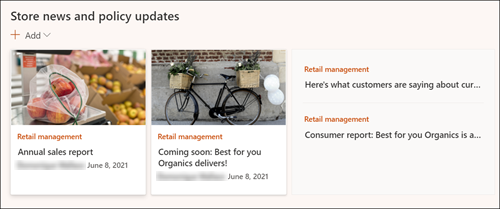
- Selecione a Web Part de Notícias e escolha Editar Web Part .
- Escolha as configurações de Fonte de notícias, Layout e Filtro que atendem às necessidades da organização.
- Em Organizar, organize as postagens em Selecionar notícias para organizar de acordo com as necessidades da sua organização.
Saiba mais sobre edição, filtragem e segmentação de audiência usando a Web Part de Notícias.
5. Crie expectativa para os próximos eventos

- Selecione a web part Contagem regressiva e escolha Editar web part .
- Insira a data e a hora do evento e escolha suas opções.
- Adicione um link de chamada para ação e uma imagem de fundo a ser exibida com o cronômetro.
Saiba mais sobre como adicionar um cronômetro de contagem regressiva visitando a Web Part do cronômetro de contagem regressiva.
6. Exibir eventos futuros e datas importantes

- Selecione a web part de Eventos e escolha Editar web part .
- Selecione a Origem, o Intervalo de datas e o Layout dos eventos a serem exibidos.
- Insira o número máximo de itens que devem ser listados nessa Web Part.
Saiba mais sobre como usar a Web Part de eventos.
7. Dar acesso a documentos compartilhados
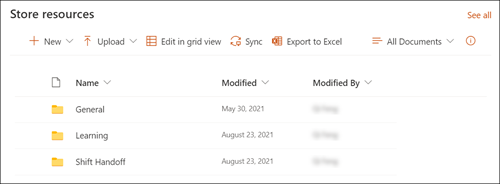
- Selecione a Web Part da biblioteca de documentos e escolha Editar Web Part .
- Selecione uma biblioteca de documentos para exibir.
- Para editar pastas, rótulos e conteúdo da biblioteca de documentos, navegue até a biblioteca no conteúdo do site, faça suas edições e as atualizações aparecerão na web part.
Saiba mais sobre como editar a Web Part da biblioteca de documentos.
8. Adicione imagens ao seu site

- Selecione a Web Part de Imagem e escolha Editar Web Part .
- Em seguida, selecione Alterar e selecione uma fonte de imagem.
- Depois de escolher sua imagem, selecione Inserir.
Saiba mais sobre como usar a Web Part de Imagem.
9. Forneça acesso a materiais de aprendizagem

- Selecione a Web Part links rápidos e escolha Editar Web Part .
- Edite o link, o título, o ícone e a descrição, se necessário.
- Para adicionar um link, selecione + Adicionar links.
Veja layouts diferentes e saiba mais sobre como editar a Web Part de Links Rápidos.
10. Chame a atenção para os recursos

- Selecione a web part Chamada para ação e escolha Editar web part .
- Adicione uma imagem de tela de fundo clicando em Alterar no painel de edição, selecionando uma fonte de imagem e selecionando Inserir após escolher uma imagem.
- Atualize o rótulo do botão e o link do botão para o destino de navegação.
- Ajuste o alinhamento do rótulo e do link do botão.
Saiba mais sobre como usar a Web Part de Chamada para ação.
Personalizar a aparência e a navegação no site
Antes de compartilhar seu site com outras pessoas, dê os toques finais em seu site, garantindo que os usuários possam encontrá-lo, navegar facilmente por links e páginas e acessar rapidamente o conteúdo do site.
- Edite bibliotecas de documentos atualizando os nomes das pastas e carregando recursos.
- Edite e personalize a navegação no site.
- Altere a aparência do seu site personalizando o tema, o logotipo, os layouts de cabeçalho e a aparência do seu site.
- Adicione ou remova páginas a este site ou a navegação no site para acomodar o conteúdo existente.
- Escolha associar esse site a um site de hub em sua organização ou adicione esse site a uma navegação de site de hub existente , se necessário.
Etapa 4: compartilhar seu site com outras pessoas
Compartilhe seu site com outras pessoas depois de personalizá-lo, revisá-lo e publicar o rascunho final.
- Selecione Configurações e, em seguida, Permissões do Site.
- Em seguida, selecione Convidar pessoas , selecione Adicionar membros ao grupo e, em seguida, Adicionar para conceder acesso total ao conteúdo do site de equipe, recursos compartilhados, como o calendário do Outlook da equipe e direitos de edição ao site.
- Em seguida, selecione Convidar pessoas e, em seguida, Compartilhar apenas o site e, em seguida, Salvar para compartilhar o site, mas não recursos compartilhados ou direitos de edição do site.
Saiba mais sobre gerenciamento de configurações de site de equipe, informações de site e permissões.
Etapa 5: manter seu site
Depois de criar e lançar seu site, a próxima fase importante é manter o conteúdo do site. Certifique-se de ter um plano para manter o conteúdo e as web parts atualizados.
Práticas recomendadas de manutenção do site:
- Planeje a manutenção do site - Estabeleça um cronograma para revisar o conteúdo do site quantas vezes forem necessárias para garantir que o conteúdo ainda seja preciso e relevante.
- Publique notícias regularmente - Distribua os anúncios, informações e status mais recentes em toda a organização. Saiba como adicionar uma postagem de Notícias em um site de equipe ou site de comunicação e mostrar a outras pessoas que postarão anúncios como elas podem usar as notícias do SharePoint.
- Verificar links e web parts - Mantenha os links e web parts atualizados para garantir que você esteja aproveitando ao máximo o valor do seu site.
- Use a análise para melhorar a interação - Exiba o uso do site usando o relatório de dados de uso interno para obter informações sobre conteúdo popular, visitas ao site e muito mais.
- Revise periodicamente as configurações do site – depois de criar um site no SharePoint, você pode fazer alterações nas configurações, nas informações do site e nas permissões do site.
Mais recursos de personalização
Saiba mais sobre planejamento, criação e manutenção de sites do SharePoint.
Veja mais modelos de site do SharePoint.