
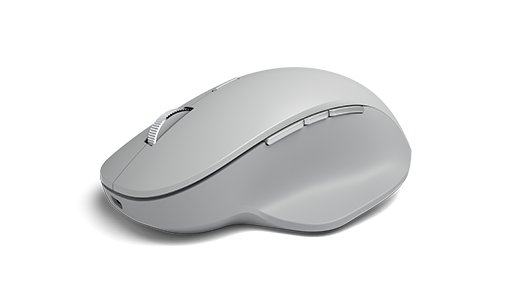
Concebido para uma precisão, conforto e controlo excecionais, o Surface Precision Mouse ajuda-o a manter-se no fluxo com três botões de polegar personalizáveis e a capacidade de alternar entre três dispositivos diferentes.
Requisitos do sistema
Para utilizar o Surface Precision Mouse, o PC tem de ter uma porta USB-A ou Bluetooth 4.0 ou posterior com Windows 11 ou Windows 10 instalada.
Observação
Se não tiver a certeza de qual é a versão do Bluetooth suportada pelo PC, aceda a Que versão do Bluetooth está no meu PC?
Emparelhamento
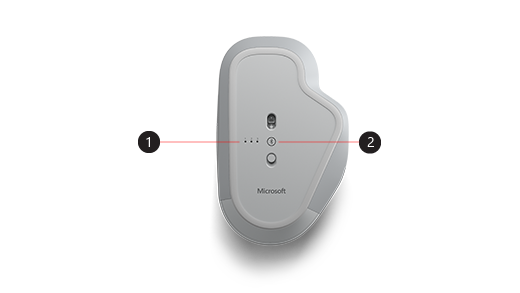
| 1. | Luzes de emparelhamento |
|---|---|
| 2. | Botão de emparelhamento |
Com o Surface Precision Mouse, pode emparelhar até três dispositivos diferentes e alternar rapidamente entre eles sem parar e emparelhá-los sempre. Veja como:
Emparelhar um único dispositivo:
Prima sem soltar o botão de emparelhamento na parte inferior do rato durante 5 a 7 segundos e, em seguida, solte o botão. Existem três luzes de emparelhamento, uma para cada um dos dispositivos com os quais pode emparelhar o rato. As três luzes de emparelhamento irão piscar uma vez quando o rato entrar no modo de emparelhamento e, em seguida, a primeira luz piscará lentamente.
No seu PC Windows, selecione Ligar se for apresentada uma notificação para o rato e, em seguida, aguarde até que seja configurada.
Não consegue visualizar a notificação?
-
Windows 11: Aceda ao ícone Iniciar
 >de definições
 >de bluetooth & dispositivos
 >Adicionar dispositivo
 >Bluetooth>Surface Precision Mouse>Done.
 -
Windows 10: Aceda ao ícone Iniciar >Definições
 > Íconede
  >Bluetooth & ícone de outros dispositivos >Adicionar Bluetooth ou outro ícone de dispositivo >Bluetooth >Do Surface Precision Mouse>Concluído.
-
Windows 11: Aceda ao ícone Iniciar
Emparelhar com mais dispositivos:
- Prima o botão de emparelhamento na parte inferior do rato para selecionar um segundo ou terceiro dispositivo e, em seguida, solte-o. A luz de emparelhamento na parte inferior do rato irá piscar rapidamente.
- Quando a luz de emparelhamento piscar rapidamente, prima sem soltar o botão de emparelhamento na parte inferior do rato e, em seguida, solte-o. As três luzes de emparelhamento irão piscar uma vez quando o rato entrar no modo de emparelhamento e, em seguida, a luz de emparelhamento piscará lentamente.
- Selecione Ligar se for apresentada uma notificação para o rato e, em seguida, aguarde até que seja configurada. Se não vir a notificação, abra Definições conforme listado na secção acima.
Depois de configurar o Smart Switch, prima o botão Emparelhamento Bluetooth no rato uma vez para mudar rapidamente de um dispositivo para outro.
Carregar o Surface Precision Mouse
O Surface Precision Mouse tem uma bateria recarregável incorporada. Quando a luz na parte superior do rato piscar a vermelho, utilize o cabo USB fornecido com o rato para recarregar a bateria. Pode continuar a utilizar o Surface Precision Mouse enquanto carrega.
Dica
Para marcar o nível da bateria em qualquer altura, selecione Procurar, escreva Bluetoothe, em seguida, abra Bluetooth & outras definições de dispositivos. O nível da bateria é exibido ao lado do mouse.
Personalizar as definições do rato
Para alterar o comportamento e as definições do rato:
-
Windows 11: selecione o ícone Iniciar>de definições>bluetooth & dispositivos> ícone de Bluetooth ícone dorato
 .
. -
Windows 10: Selecione o >definições >Dispositivos > .
Dica
A Central de Mouse e Teclado da Microsoft é um aplicativo que ajuda você a aproveitar ao máximo o seu teclado e mouse da Microsoft. A Central de Mouse e Teclado te ajuda a personalizar a maneira como você trabalha em seu computador. Para baixar o aplicativo, consulte Download da Central do mouse e do teclado.
Alternar entre dispositivos com o Smart Switch
Quando o rato está emparelhado com até três dispositivos, pode utilizar o Surface Precision Mouse para alternar entre eles ao mover o cursor do rato para a margem do ecrã. Terá de instalar o Centro de Ratos e Teclados em todos os dispositivos que pretende utilizar com o Smart Switch.
- Abra o Centro de Ratos e Teclados num dos dispositivos com os quais o Surface Precision Mouse está emparelhado e, em seguida, selecione Comutador Inteligente.
- Deslize a barra Ativar Comutador Inteligente para Ativado. Verá uma lista dos dispositivos emparelhados com o rato pela ordem em que foram emparelhados.
- Reveja as definições disponíveis para personalizar o Smart Switch.