
Observação
- Conheça os novos PCs Surface
- Velocidade incrível e duração da bateria se unem a experiências de IA de próximo nível e ao design exclusivo do Surface.
- Explore os PCs Surface mais recentes
Conheça o Surface Book 2

- Leitor de cartão SDXC™
- USB 3.0
- Câmera traseira
- Botão Ligar/Desligar
- Volume
- O Windows Hello com a entrada com face
- Câmera frontal
- Entrada para fone de ouvido
- Desanexar chave
- Conexão do Surface
- USB-C
Surface Book 2 e Windows 10
O Surface Book 2 vem com a edição Windows 10 Pro. Para modelos do Surface Book 2 que possuem apenas o processador Intel® Core™ i5-8350U ou i7-8650U de 8ª geração, você pode atualizar seu Surface Book 2 do Windows 10 para o Windows 11. Para obter mais informações, consulte Quais dispositivos Surface podem ser atualizados para o Windows 11?
Carregando seu Surface
Você pode carregar seu Surface usando USB-C ou Surface Connect. Para obter mais informações, consulte Como carregar o Surface.
Dicas do Surface Book 2
Se você acabou de comprar um novo Surface Book, parabéns! Aqui estão algumas dicas para você começar.

Desanexar a exibição para quatro modos diferentes
O Surface Book é um laptop versátil, um tablet poderoso e um estúdio portátil que se adapta à maneira como você trabalha e cria.
Como remover a tela
Pressione e segure a tecla Desanexar até que a luz na tecla fique verde e você veja a mensagem Pronto para Desanexar na tela. Em seguida, retire a tela do teclado.
Agora você pode colocar o Surface Book em qualquer modo, dependendo do que deseja fazer.
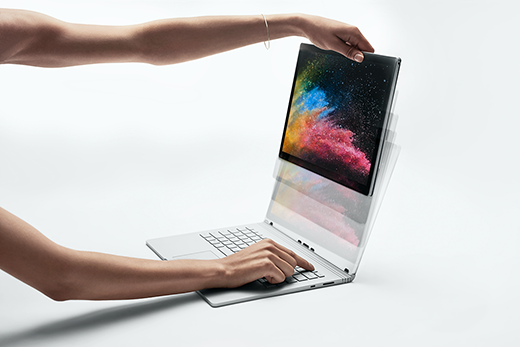
Usar o Surface Book como tablet
O Surface Book é um tablet que você pode levar para qualquer lugar. Basta pressionar e segurar a tecla Desanexar no teclado, remover a tela e pronto.
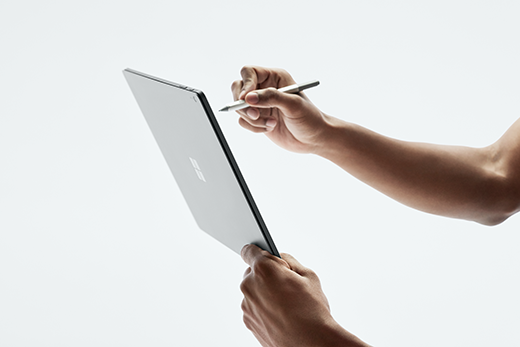
Dica: Se você estiver viajando e não precisar do teclado, basta trazer o monitor e o cabo de alimentação. Há uma porta de carregamento de energia na parte inferior central da tela. Apenas certifique-se de proteger a tela com um estojo acolchoado ou algum outro tipo de proteção se você não estiver trazendo o teclado.
Assista a filmes e compartilhe fotos no modo de exibição
O Modo de Exibição é perfeito para quando você quer:
- Assista ao seu programa favorito.
- Compartilhe fotos em uma reunião de família.
- Apresente ideias para alguns colegas de trabalho ou de classe.
- Siga uma receita que você encontrou online.
- Jogue jogos do Xbox com um controle sem fio Xbox (saiba mais sobre como jogar no Surface).
Para colocar o Surface Book no Modo de Exibição, primeiro pressione e segure a tecla Desanexar no teclado para remover a tela. Vire a tela, alinhe as guias do teclado com os slots na tela e pressione a tela para baixo. Ele será travado no lugar e você verá uma mensagem anexada na tela.

O teclado agora é um suporte estável para a tela para assistir com as mãos livres.
Esboçar, escrever e criar naturalmente no Modo Studio
Com o Surface Book no Modo de Exibição, dobre a tela para baixo para que você tenha uma superfície horizontal para escrever. Use o toque ou a Caneta Surface para desenhar ou fazer anotações, assim como no papel. E se você quiser uma experiência criativa verdadeiramente imersiva, adicione o Surface Dial.
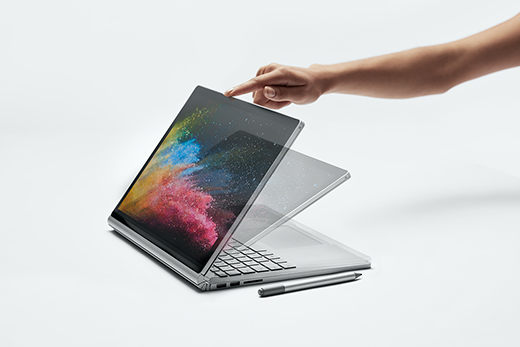
Obtenha mais informações sobre como usar a caneta Caneta Surface
Usar o Surface Book como um laptop

Obviamente, o Surface Book 2 é um laptop poderoso - ele executa software de nível profissional com processadores Intel de alta velocidade, gráficos NVIDIA incríveis, armazenamento extremamente rápido e oferece até 17 horas de duração da bateria, para que você possa fazer as coisas.
Escreva e desenhe naturalmente coma Caneta Surface
A Caneta Surface é o acessório perfeito para o Surface Book. Faça anotações em reuniões ou aulas, desenhe e edite documentos do Word. Cometeu um erro? Vire-a e use a borracha. A Caneta Surface é anexada magneticamente ao lado da tela, para que esteja pronta sempre que você estiver.
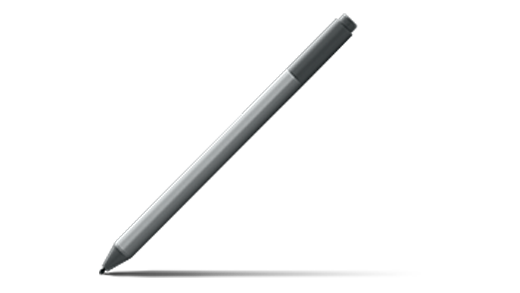
Esboçar e desenhar
Com tinta de precisão, inclinação para sombreamento e praticamente sem atrasos, a Caneta Surface é perfeita para qualquer pessoa, de designers gráficos a rabiscadores ávidos. Para experimentá-lo, clique no botão superior da Caneta Surface uma vez para abri Espaço de Trabalho do Windows Ink selecione Bloco de Esboços e comece a desenhar. A Caneta Surface também funciona com software gráfico profissional.
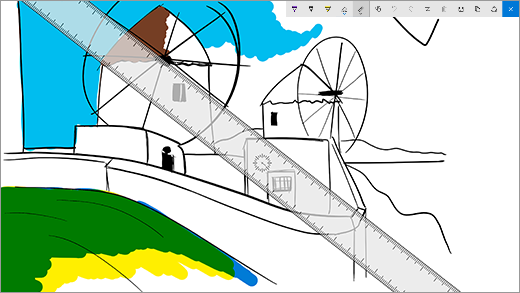
Editar documentos do Word
Use a Caneta Surface para editar e adicionar comentários a documentos do Word.
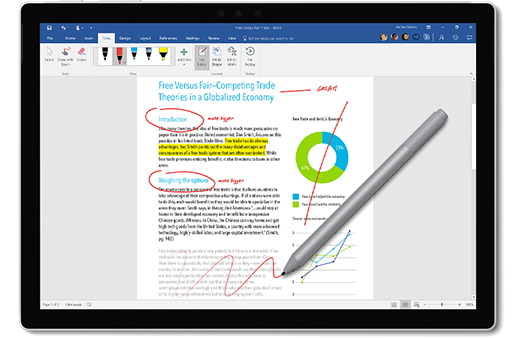
Veja como:
- Selecionar texto
Selecione Desenhar Editor>de Tinta e, em seguida, use a Caneta Surface para circundar uma palavra, frase ou parágrafo e, em seguida, recortar, copiar ou colar. - Excluir texto
Selecione Desenhar Editor>de Tinta e, em seguida, use a Caneta Surface para desenhar uma linha diagonal entre palavras, frases ou parágrafos. - Realçar texto
Selecione Desenhar Marcador> e, em seguida, use a Caneta Surface para selecionar o texto para o realce perfeito. - Repetir traços da caneta
Selecione Desenhar>Reprodução de Tinta para ver uma repetição de todas as marcações que as pessoas fizeram no documento.
Lembre-se com uma nota autoadesiva
Clique e segure o botão superior da Caneta Surface para abrir as Sticky Notes e, em seguida, anote lembretes, listas de tarefas pendentes, números de telefone ou qualquer outra coisa que você queira lembrar.

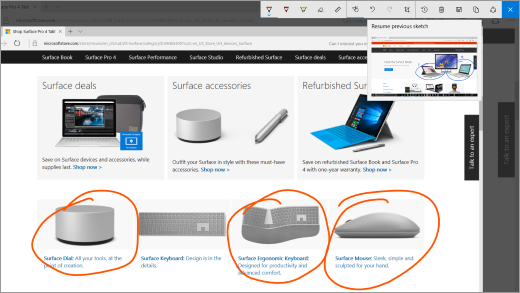
Faça uma captura de tela e desenhe nela
Clique no botão superior duas vezes para fazer uma captura de tela e ela será aberta automaticamente no Esboço da tela, onde você pode desenhar na imagem ou adicionar notas – perfeito quando você deseja compartilhar algo que encontrou online ou rabiscar na foto do perfil de um amigo.
Apagar como um lápis
Vire a Caneta Surface e use o botão superior para apagar.
Personalizar o botão superior da Caneta Surface
Selecione Iniciar>Configurações>Dispositivos>Caneta & Windows Ink. Em Atalhos da caneta, escolha a aplicação que pretende abrir quando clicar uma ou duas vezes com o botão superior.
Ligue todos os seus dispositivos com USB-C
Surface Book 2 tem USB-C para carregar dispositivos, transferir ficheiros e exibir o seu vídeo em monitores externos.
Os adaptadores USB-C para HDMI e USB-C para VGA são perfeitos para quando desejar partilhar imagens ou vídeos num ecrã maior.
Adaptador USB-C para HDMI
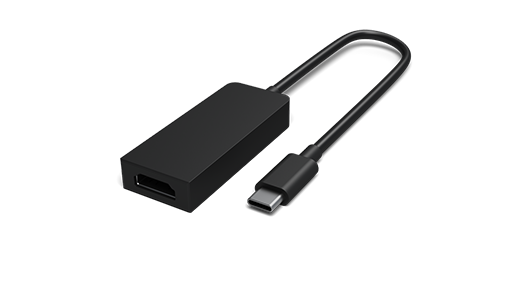
Adaptador USB-C para VGA

Ajuda para acessórios do Surface
Transformar numa estação de trabalho com o Encaixe do Surface
Ligue o Encaixe do Surface para carregar o Surface Book e utilize dois monitores 4K externos, um teclado, um rato, uma impressora e muito mais.
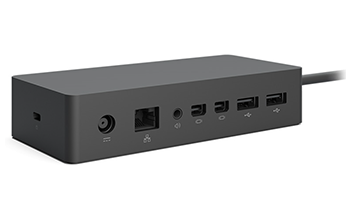
Mais informações sobre o Encaixe do Surface
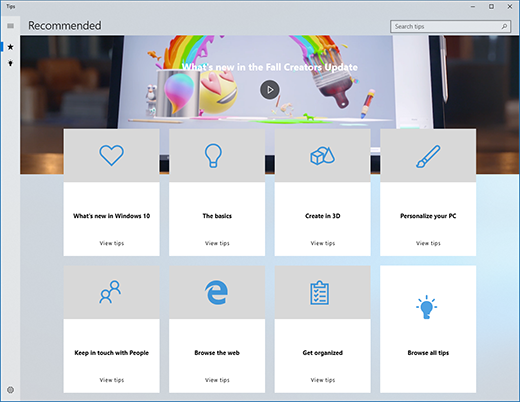
Quer mais sugestões?
Pode abrir a aplicação Sugestões, que se encontra no Surface. Selecione Iniciar e, em seguida, selecione Sugestões na lista de aplicações. Mais informações sobre Sugestões
Surface Book 2 Especificações técnicas
| Dimensões |
Surface Book 2 13,5" i5: 312 mm x 232 mm x 13 mm-23 mm i7: 312 mm x 232 mm x 15 mm-23 mm Surface Book 2 15" 343 mm x 251 mm x 15 mm-23 mm |
| Exibir |
Surface Book 2 Ecrã PixelSense™ de 13,5" Ecrã: PixelSense™ Display de 13,5" Resolução: 3000 x 2000 (267 PPP) Proporção: 3:2 Relação de contraste: 1600:1 Toque: 10 pontos multi-touch G5 Surface Book 2 Ecrã PixelSense™ de 15" Ecrã: Ecrã PixelSense™ de 15" Resolução: 3240 x 2160, (260 PPP) Multitoque de 10 pontos G5 Proporção: 3:2 Relação de contraste: 1600:1 |
| Memória |
Surface Book 2 13,5" 8GB ou 16GB RAM 1866Mhz LPDDR3 Surface Book 2 15" 16GB RAM 1866Mhz LPDDR3 |
| Processador |
Surface Book 2 13,5" Processador dual-core Intel® Core™ i5-7300U de 7.ª Geração, 3.5GHz Max Turbo Processador quad-core Intel® Core™ i5-8350U de 8.ª Geração, 3.6GHz Max Turbo Processador quad-core Intel® Core™ i7-8650U de 8.ª Geração, 4.2GHz Max Turbo Surface Book 2 15" Processador quad-core Intel® Core™ i5-8350U de 8.ª Geração, 3.6GHz Max Turbo Processador quad-core Intel® Core™ i7-8650U de 8.ª Geração, 4.2GHz Max Turbo |
| Segurança | Chip HW TPM 2.0 para segurança empresarial Proteção de nível empresarial com início de sessão por Windows Hello facial |
| Software |
Livro 2 Atualização para Criativos do Windows 10 Pro de 64 bits Versão de avaliação de 30 dias do Microsoft 365 Book 2 para Empresas Atualização para Criativos do Windows 10 Pro de 64 bits Versão de avaliação de 30 dias do Microsoft 365 |
| sensores | Sensor de luz ambiente Sensor de proximidade Acelerómetro Giroscópio Magnetómetro |
| O que está incluído? |
Surface Book 2 Ecrã PixelSense™ de 13,5" Fonte de Alimentação do Surface de 44 W (GPU integrada) ou 102 W (GPU discreta) com porta de carregamento USB-A (5 W) Guia de Início Rápido Documentação de segurança e garantia Surface Book 2 Ecrã PixelSense™ de 15" Fonte de alimentação do Surface de 102 W com porta de carregamento USB-A (5 W) Guia de Início Rápido Documentação de segurança e garantia |
| Peso |
Surface Book 2 Ecrã PixelSense™ de 13,5" Intel® Core™ i5: 1,534 g incluindo teclado Intel® Core™ i7: 1,642 g incluindo teclado Surface Book Ecrã PixelSense™ de 215" Intel® Core™ i7: 1,905 g incluindo teclado |
| Armazenamento 2 | Opções de unidade de estado sólido (SSD): 256GB, 512GB, ou SSD PCIe de 1 TB |
| Duração da Bateria | Até 17 horas de reprodução de vídeo1 |
| Gráficos |
Surface Book 2 Ecrã PixelSense™ de 13,5" GPU integrada Intel® HD Graphics 620 (no modelo Intel® i5-7300U) GPU integrada Intel® HD Graphics 620 (no modelo Intel® i5-8350U) GPU discreta NVIDIA® GeForce® GTX 1050 com memória gráfica de 2GB GDDR5 (nos modelos Intel® i7-8650U) Surface Book 2 Ecrã PixelSense™ de 15" GPU integrada Intel® HD Graphics 620 (no modelo Intel® i5-8350U) GPU discreta NVIDIA® GeForce® GTX 1060 com memória gráfica de 6GB GDDR5 |
| Conexões | 2 x USB type-A (versão 3.1, Gen 1) 1 x USB type-C (versão 3.1 Gen 1 com USB Power Delivery revisão 3.0) Conector de fone de ouvido de 3,5 mm 2 portas Surface Connect Leitor de card SDXC de tamanho integral (UHS-I / UHS-II) Compatível com Surface Dial* interação dentro e fora da tela |
| Câmeras, vídeo e áudio | Câmera com autenticação facial do Windows Hello (frontal) Câmera frontal de 5,0 MP com vídeo HD 1080p Câmera de foco automático traseira de 8,0 MP com vídeo HD 1080p Microfones duplos Alto-falantes estéreo frontais com Dolby® Audio™ Suporte para Windows Sonic para Fones de Ouvido |
| Sem fio | Wi-Fi: compatível com IEEE 802.11 a/b/g/n/ac Tecnologia Bluetooth Wireless 4.1 Xbox Sem fio interno (somente 15") |
| Exterior | Invólucro: Magnésio Cor: Prata Botões físicos: Volume, Ligar/Desligar |
| Garantia | Garantia limitada de hardware de 1 ano |
* Microsoft 365, Caneta Surface e alguns softwares e acessórios vendidos separadamente.
[1] Duração da bateria do Surface Book 2:
Surface Book 2 13,5": até 17 horas de reprodução de vídeo. Testes conduzidos pela Microsoft em outubro de 2017 usando um dispositivo de pré-produção Intel® Core™ i5, 256 GB, 8 GB RAM. O teste consistiu do descarregamento completo da bateria durante a reprodução de vídeo. Todas as configurações foram padrão, exceto: o Wi-Fi foi associado uma rede e o brilho automático foi desabilitado. A duração da bateria varia significativamente de acordo com as configurações, o uso e outros fatores.
Surface Book 2 15": até 17 horas de reprodução de vídeo. Testes conduzidos pela Microsoft em outubro de 2017 usando um dispositivo dGPU de pré-produção Intel® Core™ i7, 512 GB e 16 GB de RAM. O teste consistiu do descarregamento completo da bateria durante a reprodução de vídeo. Todas as configurações foram padrão, exceto: o Wi-Fi foi associado uma rede e o brilho automático foi desabilitado. A duração da bateria varia significativamente de acordo com as configurações, o uso e outros fatores.
[2] O software do sistema usa um espaço de armazenamento significativo. O armazenamento disponível está sujeito a alterações com base nas atualizações do software do sistema e no uso de aplicativos. 1 GB = 1 bilhão de bytes. Consulte Surface.com/Storage para obter mais detalhes.
A afirmação "Laptop Surface mais poderoso" refere-se ao poder de processamento.
Tópicos relacionados
- Conheça Surface Dial
- Caneta Surface
- Recursos de acessibilidade do Windows
- Recursos e dicas do Windows 11
Precisa de mais ajuda?
Suporte técnico

Para obter suporte técnico, abra o aplicativo Surface, descreva o problema e selecione Obter Ajuda.
Suporte da comunidade

As comunidades podem ajudá-lo a fazer perguntas e ouvir especialistas com conhecimento avançado. Pergunte à comunidade.
Outros suportes

Se você não puder usar o Surface ou tiver uma pergunta sobre outra coisa, abra Obter Ajuda para obter outro suporte online.


