
Observação
- Conheça os novos PCs Surface
- Velocidade incrível e duração da bateria se unem a experiências de IA de próximo nível e ao design exclusivo do Surface.
- Explore os PCs Surface mais recentes
Conheça o Surface Studio 2
O Surface Studio 2 tem um desempenho poderoso projetado para ajudá-lo a criar, trabalhar e muito mais.
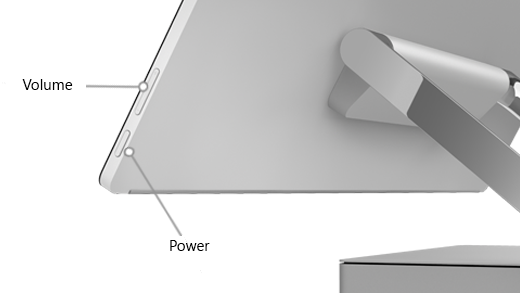
Botões de volume e energia
Portas e áudio
O Surface Studio 2 vem com várias portas que podem ser encontradas na parte de trás da base:
- 1 porta USB 3.0 de alta potência
- 3 portas USB 3.0 adicionais
- 1 porta Ethernet
- Porta de alimentação para cabo de alimentação incluído
- 1 porta USB-C
- 1 leitor de card SDXC
- 1 porta auxiliar de entrada/saída de áudio
Observação
Ao desconectar o cabo de alimentação, desconecte-o da parede primeiro. O plugue conectado à base possui uma trava para mantê-lo no lugar quando você move o Surface Studio 2. Se você precisar desconectar o cabo de alimentação da base, deslize o plugue para longe da base para liberar a trava.
Máquinas fotográficas
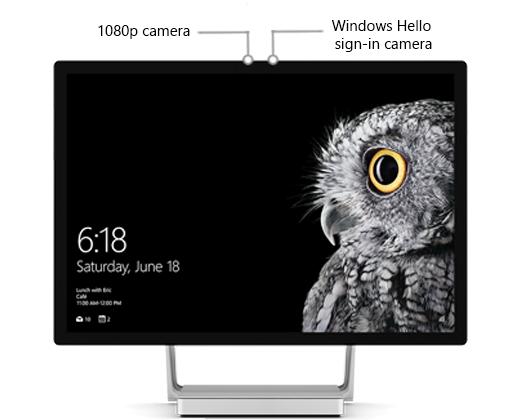
O Surface Studio 2 tem uma câmera de 1080p e uma câmera de entrada do Windows Hello.
Observação
O número de série do seu Surface Studio 2 está localizado na parte inferior da base.
Recursos do Surface Studio 2
Uma tela brilhante para suas ideias
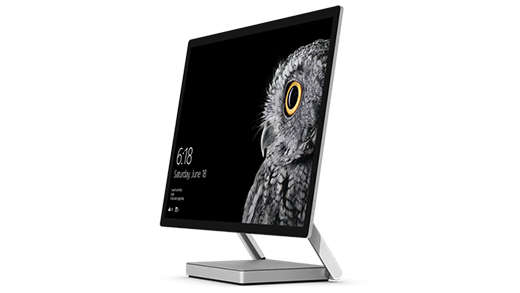
O Surface Studio 2 tem uma tela PixelSenseTM ajustável de 28 polegadas com 13,5 milhões de pixels para dar vida às suas ideias, imagens e desenhos. Toque nele. Desenhe nele. Visualize e desenvolva suas ideias como faria em uma folha de papel.
Transforma de Desktop em Studio
Esteja você elaborando sua próxima grande ideia, colaborando com uma equipe ou apresentando seu trabalho, o Surface Studio 2 está pronto para se adaptar onde quer que você esteja no processo criativo.
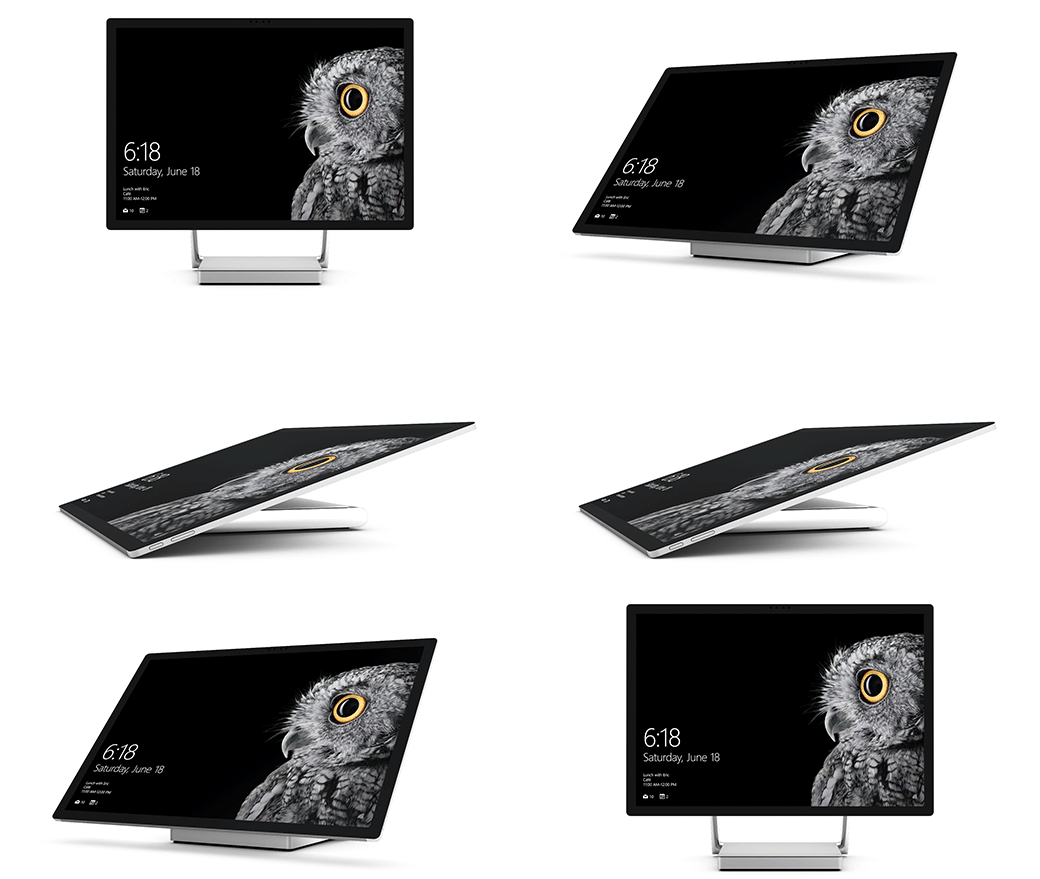
Segure a lateral da tela e use a Dobradiça de Gravidade Zero para transformar o Surface Studio 2 da Área de Trabalho para o Modo de Estúdio. É a altura perfeita para escrever, desenhar ou rabiscar na tela.
Quando estiver pronto para uma área de trabalho novamente, levante a tela novamente.
Potência e desempenho de nível profissional
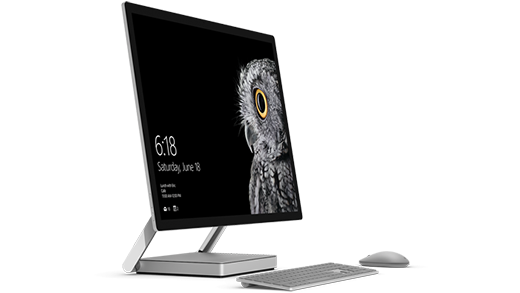
O Surface Studio 2 está pronto para tudo. Nosso Surface mais poderoso até agora, ele possui um processador Intel® Core™ i7 e uma GPU NVIDIA® GeForce® discreta. Você pode executar softwares de nível profissional, como Adobe Premiere Pro, Solidworks e Autodesk, e usar ferramentas exclusivas, como a Caneta Surface e o Surface Dial, para reinventar a maneira como você cria.
Além da Caneta Surface, o Surface Studio 2 vem com mouse e teclado Bluetooth. Eles estão pré-emparelhados e prontos para serem usados sempre que você estiver.
Entrar com o Windows Hello
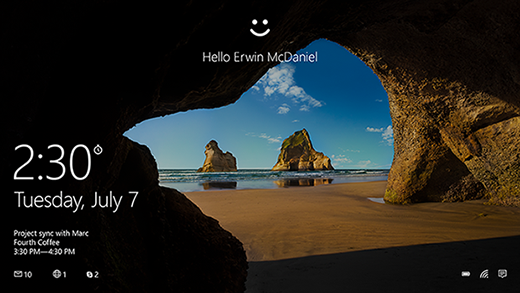
Diga adeus à sua senha. A câmera de infravermelho frontal no seu Surface Studio 2 está pronta para uso com o Windows Hello: é mais rápido e seguro do que digitar uma senha. Depois de configurado, o seu Surface Studio 2 reconhecerá o seu rosto, e apenas o seu, quase instantaneamente.
Torne-o seu
Escreva e desenhe naturalmente com a mais recente Caneta Surface
Todos nós pensamos de forma diferente quando estamos segurando uma caneta. Com 4.096 pontos de pressão que respondem ao seu toque, inclinação para sombreamento e uma borracha de sensação natural, a mais nova Caneta Surface e o Surface Studio 2 trabalham juntos para aproveitar essa mudança de perspectiva. Clique na parte superior da caneta para iniciar o Espaço de Trabalho do Windows Ink, um local onde você pode fazer anotações, esboçar e desenhar na tela. A Caneta Surface se conecta magneticamente à lateral da tela, para que esteja sempre lá quando você precisar.
Mouse e teclado da mais alta qualidade
O design está nos detalhes e não é diferente para o Surface Keyboard e o Surface Mouse.
O Surface Keyboard é construído com um top case de alumínio forte e com acabamento suave e emparelha automaticamente com o seu Surface Studio 2 sem fios atrapalhando. A digitação é rápida, silenciosa e responsiva.
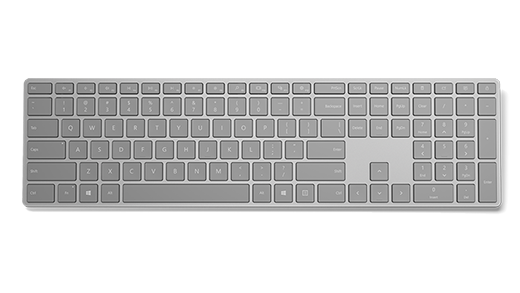
Para alterar as configurações do teclado, selecione o  o botão do ícone do logotipo do Windows e selecione Configurações>Digitação de dispositivos>.
O Surface Mouse também é sem fio, com uma roda de rolagem de metal de 24 detentores. Os sons de clique e rolagem foram criados para serem silenciosos o suficiente para não incomodar, mas distintos o suficiente para serem ouvidos.
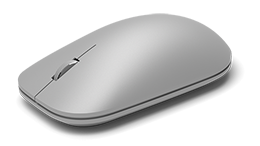
Para alterar as configurações do mouse, selecione o e, em seguida, selecione Configurações>Dispositivos>Mouse.
Surface Dial: uma ferramenta para o processo criativo
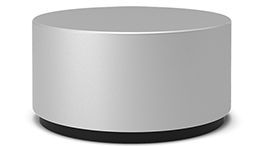
O Surface Dial é uma nova maneira de interagir com o Surface Studio 2: altere as ferramentas de desenho, como a cor e a espessura da tinta, sem interromper o fluxo criativo.
Surface Dial é um acessório opcional. Adquira um em uma Microsoft Store perto de você.
Deseja saber mais? Conheça o Surface Dial.
Especificações técnicas
| Dimensões | Tela: 25,1" x 17,3" x 0,5" (637,35 mm x 438,90 mm x 12,50 mm) Base: 9,8" x 8,7" x 1,3" (250,00 mm x 220,00 mm x 32,20 mm) |
|---|---|
| Armazenamento1 | Unidade de estado sólido (SSD) de 1 TB ou 2 TB |
| Memória | 16GB ou 32GB (DDR4) |
| Processador | Intel® Core™ i7-7820HQ |
| Exibição | Tela: Tela PixelSense™ de 28" Resolução: 4500 x 3000 (192 PPI) Configurações de cor: sRGB, DCI-P3 e Vívido Visor calibrado individualmente em cores Proporção: 3:2 Toque: multitoque de 10 pontos Dá suporte à Caneta Surface com ativação de inclinação, interação na tela Surface Dial* e Dobradiça de Gravidade Zero |
| Suporte para exibição externa | Até dois 4K UHD (@30Hz) ou 4K UHD (@60Hz) único |
| Gráficos | Memória NVIDIA® GeForce® GTX 1060 6GB GDDR5 (com configuração i7/16/1TB) NVIDIA® GeForce® GTX 1070 8GB GDDR5 memória (com configurações i7/32/1TB e i7/32/2TB) |
| Conexões | 4 x USB 3.0 (uma porta de alta potência) Compatível com leitor de card SDXC™ de tamanho normal (UHS-I) 1 x USB-C Conector de fone de ouvido de 3,5 mm Compatível com Surface Dial* interação na tela 1 porta Gigabit Ethernet |
| Segurança | Chip TPM 2.0 para segurança empresarial Proteção de nível empresarial com o login facial do Windows Hello |
| Câmeras, vídeo e áudio | Câmera com autenticação facial do Windows Hello (frontal) Câmera frontal de 5,0 MP com vídeo HD 1080p Microfones duplos Alto-falantes estéreo 2.1 com áudio Dolby®™ |
| Software | Windows 10 Pro Atualização GRATUITA para o Windows 11 quando disponível³ |
| Sem fio | Wi-Fi: rede sem fio Wi-Fi 802.11ac, compatível com IEEE 802.11 a/b/g/n Tecnologia Bluetooth Wireless 4.1 Xbox Wireless built-in2 |
| Exterior | Botões físicos: Volume, Ligar/Desligar |
| O que está incluído? | Surface Studio 2 Caneta Surface Surface Keyboard Mouse para Surface Cabo de alimentação com cabo de liberação Guia de início rápido Guia de segurança e garantia |
| Garantia | Garantia limitada de hardware de 1 ano |
| Peso | 21 lbs máx. (9,56 kg máx.) |
[1] O software do sistema usa um espaço de armazenamento significativo. O armazenamento disponível está sujeito a alterações com base nas atualizações do software do sistema e no uso de aplicativos. 1 GB = 1 bilhão de bytes. Consulte Armazenamento do Surface para obter mais detalhes.
[2] Suporte ao controle sem fio Xbox disponível em mercados globais selecionados.
[3] O Surface Studio 2 vem com o Windows 10 Pro. Atualização gratuita para o Windows 11 quando disponível. A atualização do Windows 11 será entregue no final de 2021 para 2022. O tempo varia de acordo com o dispositivo. Determinados recursos exigem hardware específico. Consulte aka.ms/windows11-spec.
Precisa de mais ajuda?
Suporte técnico

Para obter suporte técnico, abra o aplicativo Surface, descreva o problema e selecione Obter Ajuda.
Suporte da comunidade

As comunidades podem ajudá-lo a fazer perguntas e ouvir especialistas com conhecimento avançado. Pergunte à comunidade.
Outros suportes

Se você não puder usar o Surface ou tiver uma pergunta sobre outra coisa, abra Obter Ajuda para obter outro suporte online.


