
Conheça o Surface Laptop 5G para Empresas e todos os recursos e funcionalidades mais recentes de um Copilot+ PC. Disponível como Surface Laptop de 13,8 polegadas.
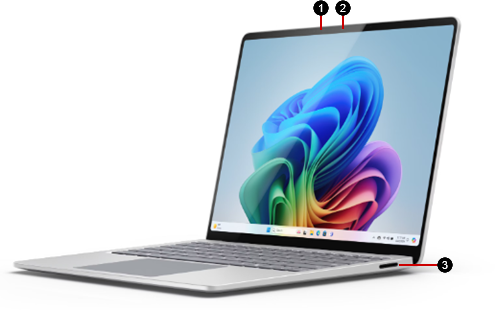
- Câmera do Windows Hello
- Câmera frontal
- Porta do Surface Connect
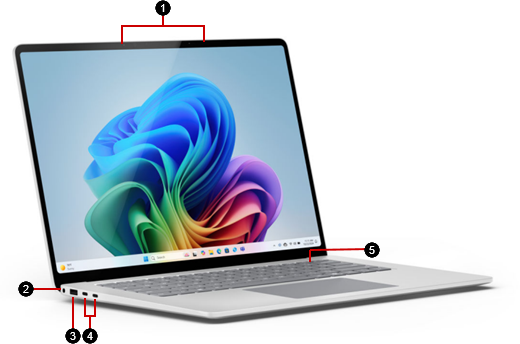
- Microfones do Estúdio
- Entrada para fones de ouvido
- Porta USB-A
- Duas portas USB-C / USB4
- Botão Ligar/Desligar
Saiba mais sobre o Surface Laptop for Business, um Copilot+PC
Mantenha o seu Surface Laptop 5G com o melhor desempenho, consulte as atualizações mais recentes do Surface.
Obter uma conexão de dados da rede celular
Existem duas formas de obter uma ligação de dados móveis no Surface.
Use um eSIM. Com um eSIM, você não precisa de um cartão SIM da sua operadora móvel e pode alternar rapidamente entre as operadoras móveis e planos de dados.
Use um eSIM para obter uma conexão de dados da rede celular em seu computador Windows
Insira um cartão card SIM. Você precisará de um nano SIM da sua operadora de celular antes de começar.
Siga as instruções abaixo.
Insira um cartão SIM
Para começar, você precisará de um nano SIM da sua operadora de celular.
A ferramenta de ejeção de SIM
O Surface vem com uma ferramenta de ejeção do SIM. Para encontrá-lo, procure um card de instruções na caixa em que o Surface foi embalado. Você precisará dessa ferramenta para colocar um card SIM no Surface.

Coloque o card SIM
Localize a bandeja do card SIM na lateral do laptop, próximo ao canto direito traseiro, antes da porta Surface Connect.
Insira a ferramenta ejetora de SIM no pequeno orifício e pressione suavemente para ejetar a bandeja do card SIM. Quando terminar, deslize a ferramenta ejetora de SIM de volta ao card de instruções para que você possa encontrá-la novamente mais tarde.
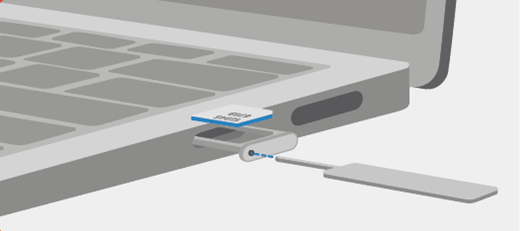
Coloque o card SIM voltado para cima na bandeja do SIM card. Certifique-se de que o pequeno entalhe no canto do card SIM corresponda ao da bandeja do card SIM para que ele se encaixe corretamente.
Deslize a bandeja do card SIM de volta para o slot do card SIM até ouvir um clique. O pequeno orifício na bandeja do card SIM deve estar mais próximo da frente do laptop. Certifique-se de que a bandeja do card SIM deslize suavemente - não force.
Um design de dispositivo mais reparável
Muitos componentes podem ser substituídos por provedores de serviço autorizados ou técnicos qualificados — apoiando um design de dispositivo mais fácil de reparar. Componentes de reposição, como apoios para laptop, estão disponíveis para reparos fora da garantia. A disponibilidade e as opções de serviço podem variar conforme o produto, o mercado e ao longo do tempo.
Para saber mais, veja Informações de auto-reparo para o seu dispositivo Surface.
Tópicos relacionados
- Avisos e instruções de segurança do produto
- Informações regulatórias do Surface
- Termos & Condições do Plano de Garantia e Proteção
Precisa de mais ajuda?
Suporte técnico

Para obter suporte técnico, abra o aplicativo Surface, descreva o problema e selecione Obter Ajuda.
Suporte da comunidade

As comunidades podem ajudá-lo a fazer perguntas e ouvir especialistas com conhecimento avançado. Pergunte à comunidade.
Outros suportes

Se você não puder usar o Surface ou tiver uma pergunta sobre outra coisa, abra Obter Ajuda para obter outro suporte online.


