
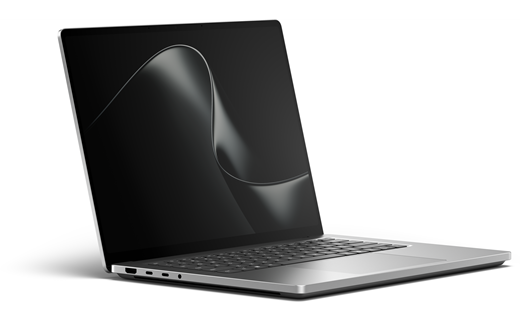
Conheça as funcionalidades e capacidades mais recentes do Surface Laptop Ultra.
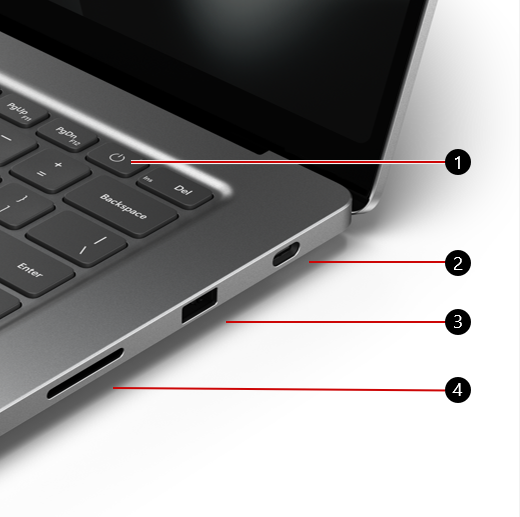
Botão Ligar/Desligar
USB-C com porta Magnetic Connect
Porta USB-A
Leitor de card SD
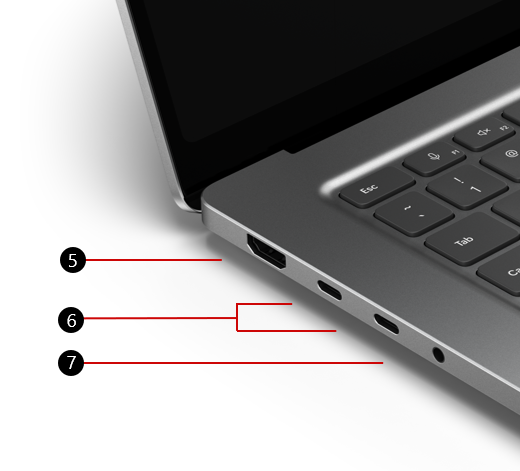
Porta HDMI
2 x portas USB-C
Tomada de áudio de 3,5 mm
Disponível para compra na Microsoft Store e noutros revendedores.
Carregar o Surface
Utilize um adaptador de alimentação USB-C de 140W para Surface ou um carregador USB Type-C PD com um mínimo de 115W. Pode carregar o Surface Laptop Ultra utilizando qualquer uma das portas USB-C. O Surface Laptop Ultra inclui duas portas USB-C, bem como uma USB-C com porta Magnetic Connect que suporta carregamento até 140W.
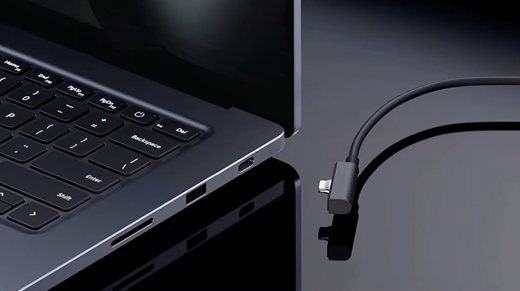
Todos os Surface Laptop Ultra incluem um cabo Magnetic Connect. Para carregar o portátil, ligue a extremidade USB-C do cabo a um adaptador de corrente compatível e ligue a extremidade magnética ao USB-C com porta Magnetic Connect do portátil.
Se estiver a utilizar o adaptador de alimentação USB-C de 140 W para Surface, pode inverter o cabo: ligue a extremidade magnética ao adaptador e utilize a extremidade USB-C para carregar um dispositivo USB-C compatível.
Se estiver a carregar o Surface utilizando uma estação de ancoragem, certifique-se de que a estação de ancoragem suporta um mínimo de 115 W de energia de passagem para o Surface. É recomendado que o adaptador de alimentação USB-C de 140W do Surface esteja igualmente ligado ao Surface para garantir energia suficiente. O adaptador de alimentação USB-C de 140W para Surface está disponível para compra na Microsoft Store.
Se estiver a carregar o Surface utilizando um carregador USB Type-C PD, recomenda-se que seja fornecido um mínimo de 115 W de energia e que o cabo USB-C suporte 5 amperes.
Observação
Um carregador USB-C com uma potência inferior aos 115 W recomendados pode reduzir a velocidade de carregamento e o desempenho do dispositivo, especialmente enquanto o Surface Laptop Ultra está a ser utilizado. A bateria pode carregar lentamente ou não carregar e o carregamento rápido pode não estar disponível.
Para obter mais informações sobre como carregar o seu dispositivo, consulte USB-C e Carregamento Rápido para Surface.
Um design de dispositivo mais reparável
Muitos componentes podem ser substituídos por provedores de serviço autorizados ou técnicos qualificados — apoiando um design de dispositivo mais fácil de reparar. Os componentes de substituição, como os pés do portátil, estão disponíveis para reparação fora da garantia. A disponibilidade e as opções de serviço podem variar conforme o produto, o mercado e ao longo do tempo.
Para saber mais, veja Informações de auto-reparo para o seu dispositivo Surface.
Processadores Windows 11 e ARM
Se tiver dúvidas sobre a forma de funcionamento do processador ARM, aceda às FAQ para PCs Windows baseados em ARM.
Se tiver Windows 11 Home no Surface, pode atualizar para o Windows 11 Pro mediante pagamento de um custo adicional. Para mais informações, Atualize do Windows Home para o Windows Pro.
Tópicos relacionados
- Avisos e instruções de segurança do produto
- Informações regulatórias do Surface
- Termos & Condições do Plano de Proteção e Garantia
- Funcionalidades de acessibilidade do Windows
- Qual edição do Windows vem com seu dispositivo Surface?
Precisa de mais ajuda?
Suporte técnico

Para suporte técnico, abra a aplicação Surface ou o browser, descreva o problema e selecione Obter Ajuda.
Suporte da comunidade

As comunidades podem ajudá-lo a colocar questões e a ouvir especialistas com conhecimentos abrangentes. Pergunte à comunidade.
Outros suportes

Se não conseguir utilizar o Surface ou tiver dúvidas sobre outro assunto, abra Obter Ajuda para obter outro suporte online.


