
Conheça os recursos e capacidades mais recentes do Surface Laptop 13 polegadas (2ª Edição).
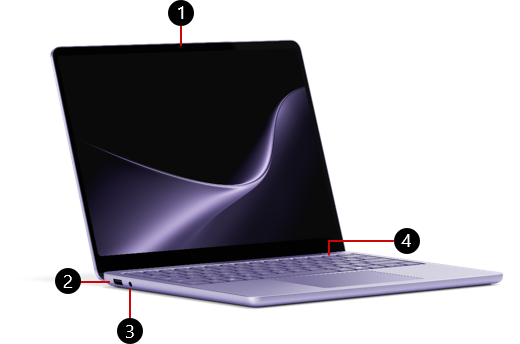
1. Câmera frontal
2. Porta USB-A
3. Entrada para fones de ouvido
4. Botão liga/desliga com impressão digital
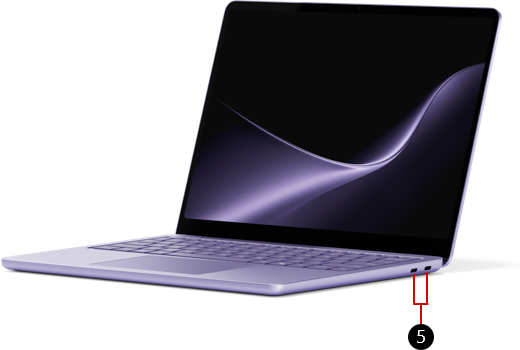
5. Duas portas USB-C / USB 3.2
Disponível para compra na Microsoft Store e em outros revendedores.
- Surface Laptop, 13 polegadas (2ª edição)
- Surface Laptop para Empresas, 13 polegadas (2ª Edição) | Snapdragon
Carregando seu Surface
Carregue seu dispositivo usando qualquer porta USB-C com um carregador PD USB Type-C.
Para obter o melhor desempenho, recomendamos o uso de um carregador USB-C PD que forneça pelo menos 40W. Se você conectar um carregador de baixa potência, seu dispositivo poderá carregar lentamente ou não carregar.
Recomendamos o uso do Carregador de Parede USB-C Surface 45W.
Para saber mais sobre como carregar seu dispositivo, consulte USB-C e carregamento rápido para Surface.
Entrar com o Windows Hello
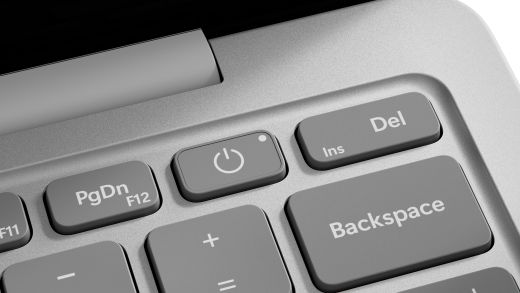
Use o botão liga/desliga de impressão digital para entrar usando o Windows Hello. Coloque o seu dedo no botão para ligar/desligar para iniciar sessão de forma rápida e segura com um único toque.
Para começar e configurar, abra Configurações e selecione Contas
 >Opções de entrada Reconhecimento de>impressão digital (Windows Hello)>Configurar.
Para saber mais sobre como entrar com o Windows Hello, confira Configurar o Windows Hello.
Um design de dispositivo mais reparável
Muitos componentes podem ser substituídos por provedores de serviço autorizados ou técnicos qualificados — apoiando um design de dispositivo mais fácil de reparar. Componentes de reposição, como apoios para laptop, estão disponíveis para reparos fora da garantia. A disponibilidade e as opções de serviço podem variar conforme o produto, o mercado e ao longo do tempo.
Para saber mais, veja Informações de auto-reparo para o seu dispositivo Surface.
Windows 11 e processadores disponíveis
Se você tiver dúvidas sobre como o processador ARM funciona, acesse as Perguntas frequentes sobre PCs baseados no Windows ARM.
Se você tiver o Windows 11 Home em seu Surface, poderá atualizar para o Windows 11 Pro por um custo adicional. Para obter mais informações, atualize o Windows Home para o Windows Pro.
Tópicos relacionados
- Avisos e instruções de segurança do produto
- Informações regulatórias do Surface
- Termos & Condições do Plano de Garantia e Proteção
- Recursos de acessibilidade do Windows
- Qual edição do Windows vem com seu dispositivo Surface?
Precisa de mais ajuda?
Suporte técnico

Para obter suporte técnico, abra o aplicativo Surface ou o navegador da Web, descreva o problema e selecione Obter Ajuda.
Suporte da comunidade

As comunidades podem ajudá-lo a fazer perguntas e ouvir especialistas com conhecimento avançado. Pergunte à comunidade.
Outros suportes

Se você não puder usar o Surface ou tiver uma pergunta sobre outra coisa, abra Obter Ajuda para obter outro suporte online.


