
O Surface Go 3 é o Surface mais portátil, perfeito para suas tarefas diárias, lição de casa e diversão.
Conhecer o Surface Go 3
Observação
- Velocidade incrível e duração da bateria se unem a experiências de IA de próximo nível e ao design exclusivo do Surface.
- Explore os PCs Surface mais recentes
Não sabe onde conectar algo ou como aumentar o volume? Aqui está um diagrama para ajudá-lo.
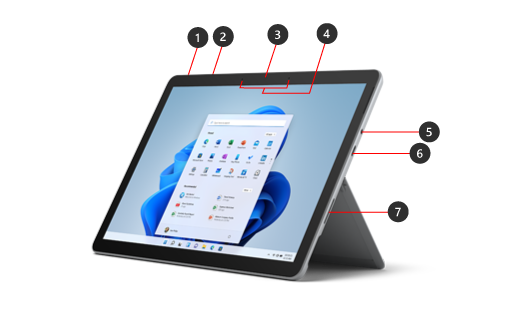
- Botão Ligar/Desligar
- Volume
- Câmera do Windows Hello
- Microfones de estúdio (microfones duplos)
- Conector para fone de ouvido e microfone
- Porta USB-C
- Porta do Surface Connect
Não mostrado: leitor de cartão MicroSDXC (UHS-I)
Surface Go 3 e Windows
O Surface Go 3 vem com:
- Windows 11 Home Edition no modo S (clientes consumidores)
- Edição Windows 10 Pro ou edição Windows 11 Pro (clientes comerciais)
Você pode alternar do Windows 11 no modo S para o Windows 11 sem custo adicional. Depois de sair do modo S, você não pode voltar. Para obter mais informações, consulte Saindo do modo S no Windows.
Não sabe qual versão do Windows você tem? Consulte Qual sistema operacional Windows estou usando?
Se você não tiver certeza de qual modelo do Surface está usando, consulte Qual modelo do Surface eu tenho?
Carregando seu Surface
Você pode carregar seu Surface usando USB-C ou Surface Connect. Para obter mais informações, consulte Como carregar o Surface.
Recursos do Surface Go 3
Leve o seu Surface Go 3 para qualquer lugar
Comece a trabalhar em qualquer lugar com o suporte ajustável e a Type Cover. Com o LTE Advanced opcional, você poderá se conectar online em áreas sem Wi-Fi, públicas, lentas ou sem Wi-Fi.
Desempenho do dia para a noite
Obtenha até 11 horas de energia e carregamento rápido para levá-lo de baixo a 80% em menos de 1,5 horas quando você precisar conectar.
Torne-o seu
Saiba mais sobre os acessórios opcionais que funcionam com o Surface Go 3.
Tire o máximo partido do seu Surface
Saiba mais sobre o Surface e personalize-o com o aplicativo Surface. Para abri-lo , selecione , insira Surface e selecione-o para abrir o aplicativo. Se o aplicativo não abrir, obtenha-o na Microsoft Store.
Tópicos relacionados
Precisa de mais ajuda?
Suporte técnico

Para obter suporte técnico, abra o aplicativo Surface ou o navegador da Web, descreva o problema e selecione Obter Ajuda.
Suporte da comunidade

As comunidades podem ajudá-lo a fazer perguntas e ouvir especialistas com conhecimento avançado. Pergunte à comunidade.
Outros suportes

Se você não puder usar o Surface ou tiver uma pergunta sobre outra coisa, abra Obter Ajuda para obter outro suporte online.


