
O Surface Laptop Studio 2 é um laptop poderoso e um estúdio portátil em um só. Ela se adapta a você e a todas as diferentes coisas que você faz durante o dia, seja no trabalho, na escola ou no lazer.
Conheça o Surface Laptop Studio 2
Aqui estão alguns dos principais recursos e detalhes que podem ajudá-lo a se familiarizar com o Surface Laptop Studio 2:

- Câmera do Windows Hello
- Câmera frontal
- Microfones do Estúdio
- Porta do Surface Connect
- Entrada para fones de ouvido
- Leitor de cartão MicroSDXC

- Porta USB-A
- Duas portas USB-C com USB 4.0/Thunderbolt™ 4
Surface Laptop Studio 2 e Windows 11
O Surface Laptop Studio 2 vem com:
- Windows 11 Home edition (para clientes consumidores)
- Windows 10/11 Pro Edition (para clientes empresariais)
Se você tiver o Windows 11 Home no seu dispositivo, poderá atualizar para o Windows 11 Pro por um custo adicional. Para obter mais informações, consulte Atualizar o Windows Home para o Windows Pro .
Para descobrir qual versão do Windows você possui, consulte Qual sistema operacional Windows estou usando?
Carregando seu Surface
Você pode carregar seu Surface usando USB-C ou Surface Connect. Para obter mais informações, consulte Como carregar o Surface.
Recursos
Aqui estão alguns dos recursos que tornam o Surface Laptop Studio 2 tão adaptável.
Ângulo de tela ajustável
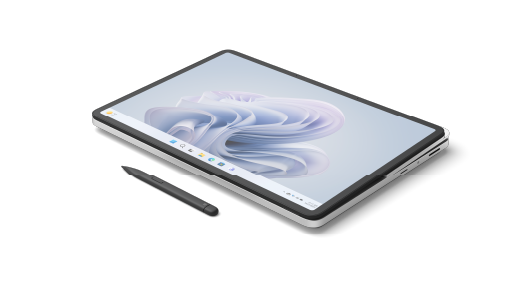
O Surface Laptop Studio 2 transforma de um laptop em uma janela de estágio inclinada e em uma tela portátil, para que você possa realizar suas tarefas ao longo do dia. Comece usando-o como um laptop. Em seguida, você pode puxar a tela para frente para que fique inclinada no modo de palco quando estiver pronto para colaborar com colegas, assistir a um programa online ou jogar jogos do Xbox online. Quando a inspiração surgir, puxe o ecrã para a frente até ao fim, para que fique à altura perfeita para utilizar como um estúdio portátil para escrever, desenhar ou simplesmente rabiscar com a Surface Slim Pen 2 (vendida separadamente). Para obter mais informações, consulte Diferentes maneiras de usar o Surface Laptop Studio .
Touchpad tátil de grande precisão
O Surface Laptop Studio 2 tem um touchpad tátil grande que fornece um feedback realista quando você toca nele—você o ouvirá clicar quando estiver usando. Com seu tamanho grande, você tem mais espaço para trabalhar. E como ele é executado no Windows 11, você pode personalizar os gestos do touchpad. Para obter mais informações, consulte Uso e configurações do touchpad do Surface .

Wake on Touch
Quando o Surface Laptop Studio 2 entrar em suspensão, você poderá acordá-lo rapidamente. Basta tocar na tela quando estiver no modo de palco ou estúdio para voltar ao que estava fazendo.
Compatibilidade da Surface Slim Pen 2
A Surface Slim Pen 2 (vendida separadamente) é feita para o Surface Laptop Studio 2. Basta dobrar a tela para baixo para usá-la no modo de estúdio para uma experiência excelente e realista de escrita e desenho. Ao desenhar na vibrante tela sensível ao toque PixelSense™ Flow de 14,4" que possui uma taxa de atualização de até 120Hz, você sentirá como se estivesse desenhando no papel. Esteja você desenhando uma obra-prima ou apenas esboçando coisas, o Surface Laptop Studio 2 e a Surface Slim Pen 2 ajudarão você a fazer isso quando quiser.
Quando terminar, basta colocar a Surface Slim Pen 2 sob a frente do teclado do Surface Laptop Studio 2 - ela se conecta magneticamente para armazená-la e carregá-la com segurança. Para obter mais informações sobre a Surface Slim Pen 2, consulte Usar a Surface Slim Pen 2 .
Tire o máximo partido do seu Surface
Saiba mais sobre o Surface e personalize-o com o aplicativo Surface. Para abri-lo , selecione , insira Surface e selecione-o para abrir o aplicativo. Se o aplicativo não abrir, obtenha-o na Microsoft Store.
Um design de dispositivo mais reparável
Muitos componentes podem ser substituídos por provedores de serviço autorizados ou técnicos qualificados — apoiando um design de dispositivo mais fácil de reparar. Componentes de reposição, como apoios para laptop, estão disponíveis para reparos fora da garantia. A disponibilidade e as opções de serviço podem variar conforme o produto, o mercado e ao longo do tempo.
Para saber mais, veja Informações de auto-reparo para o seu dispositivo Surface.
Tópico relacionado
Precisa de mais ajuda?
Suporte técnico

Para obter suporte técnico, abra o aplicativo Surface, descreva o problema e selecione Obter Ajuda.
Suporte da comunidade

As comunidades podem ajudá-lo a fazer perguntas e ouvir especialistas com conhecimento avançado. Pergunte à comunidade.
Outros suportes

Se você não puder usar o Surface ou tiver uma pergunta sobre outra coisa, abra Obter Ajuda para obter outro suporte online.


