
O Surface Laptop Go 3 oferece um laptop Surface com tela sensível ao toque, leve e portátil com tela PixelSense™ de 12,4". Com 2,49 libras, é pequeno e leve o suficiente para levar com você ao longo do dia para fazer mais - seja para o trabalho, escola ou você mesmo.
Conheça o Surface Laptop Go 3
Não sabe onde conectar algo? Aqui estão alguns diagramas para ajudá-lo.
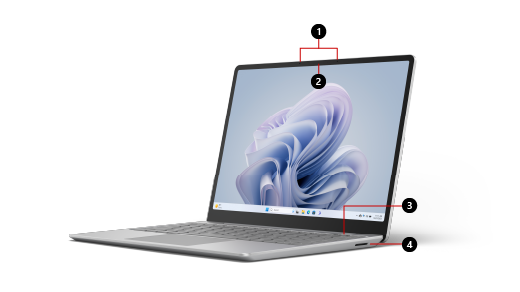
Dois microfones de estúdio de campo distante
Câmera frontal HD f2.0 720p
Botão liga/desliga com impressão digital com entrada com um toque por meio do Windows Hello (em modelos selecionados)
Porta do Surface Connect
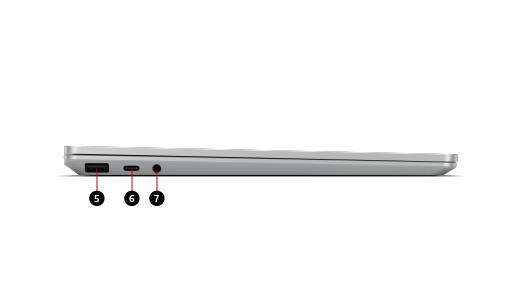
Porta USB-A
Porta USB-C
Conector de fone de ouvido de 3,5 mm
Surface Laptop Go 3 e Windows 10/11
O Surface Laptop Go 3 vem com:
- Windows 11 Home (clientes consumidores)
- Windows 11 Pro ou Windows 10 Pro (clientes comerciais)
Não sabe qual versão do Windows você tem? Consulte Qual sistema operacional Windows estou usando?
Se você não tiver certeza de qual modelo do Surface está usando, consulte Qual modelo do Surface eu tenho?
Carregando seu Surface
Você pode carregar seu Surface usando USB-C ou Surface Connect. Para obter mais informações, consulte Como carregar o Surface.
Recursos
Aqui estão alguns dos recursos que tornam o Surface Laptop Go 3 tão adaptável.
Iniciar sessão com um toque
Alguns modelos do Surface Laptop Go 3 têm um botão para ligar/desligar com impressão digital com um toque para entrar no Windows Hello por meio do Windows Hello.
Coloque o seu dedo no botão para ligar/desligar quando a luz à volta do mesmo estiver acesa para iniciar sessão de forma rápida e segura com um único toque. Para começar e configurar, abra o e selecione o ícone Contas
 > ContatoOpções> de entradaReconhecimento de impressão digital (Windows Hello)>Configurar.
Observação
O vídeo se aplica ao Surface Laptop Go 2 e ao Surface Laptop Go 3.
Desempenho do dia para a noite
Execute seus aplicativos do dia-a-dia e outros favoritos enquanto acompanha as mídias sociais ao longo do dia. O processador Intel® Core™ de 11ª geração oferece a potência e o desempenho de que você precisa. Com até 15 horas de duração* da bateria, você pode continuar e ser produtivo - ou relaxar e assistir seus programas favoritos.
* A duração da bateria varia significativamente com base na configuração do dispositivo, uso, rede e configuração de recursos, intensidade do sinal, configurações e outros fatores. Consulte https://aka.ms/SurfaceBatteryPerformance para obter detalhes.
Tenha a melhor aparência e som em videochamadas
O Surface Laptop Go 3 tem um ecrã tátil PixelSense™ de 12,4" e uma câmara frontal HD de 720p, para que esteja no seu melhor em vídeo e chamadas em conferência, seja para a escola, trabalho ou para manter contacto com amigos e familiares. A câmera oferece vídeo realista que se ajusta às mudanças de luz e postura, e os microfones de estúdio e os alto-falantes omnisônicos também ajudarão você a soar bem.
Torne-o seu
Obtenha mais do seu Surface Laptop Go 3 ao usá-lo com alguns desses acessórios opcionais (cada um vendido separadamente). Saiba mais sobre eles:
- Configurar o Mouse do Surface Mobile
- Use os Surface Earbuds
- Usar o Hub de Viagem USB-C Microsoft ou Surface
Tire o máximo partido do seu Surface
Saiba mais sobre o Surface e personalize-o com o aplicativo Surface. Para abri-lo , selecione , insira Surface e selecione-o para abrir o aplicativo. Se o aplicativo não abrir, obtenha-o na Microsoft Store.
Um design de dispositivo mais reparável
Muitos componentes podem ser substituídos por provedores de serviço autorizados ou técnicos qualificados — apoiando um design de dispositivo mais fácil de reparar. Componentes de reposição, como apoios para laptop, estão disponíveis para reparos fora da garantia. A disponibilidade e as opções de serviço podem variar conforme o produto, o mercado e ao longo do tempo.
Para saber mais, veja Informações de auto-reparo para o seu dispositivo Surface.
Tópicos relacionados
- Microsoft Complete - Plano de proteção para o Surface ou Xbox
- Limpeza e cuidados com o Surface
- Conectar o Surface a uma TV, monitor ou projetor
- Sons, volume e acessórios de áudio do Surface
- Como ajustar as configurações dos alto-falantes Omnisonic no Surface
- Ajustar as configurações para microfones de estúdio
Precisa de mais ajuda?
Suporte técnico

Para obter suporte técnico, abra o aplicativo Surface, descreva o problema e selecione Obter Ajuda.
Suporte da comunidade

As comunidades podem ajudá-lo a fazer perguntas e ouvir especialistas com conhecimento avançado. Pergunte à comunidade.
Outros suportes

Se você não puder usar o Surface ou tiver uma pergunta sobre outra coisa, abra Obter Ajuda para obter outro suporte online.


