

Mantenha as suas reuniões organizadas e eficazes com notas de reunião. Adicione uma agenda, notas e tarefas para outras pessoas verem e editarem diretamente no Teams. Depois de adicionadas, as notas de reunião também podem ser partilhadas e editadas em Office.com com um documento Loop.
People que não são convidados diretamente para uma reunião podem ter acesso limitado às respetivas notas de reunião. Para obter a melhor experiência, edite notas antes ou depois de uma reunião a partir do seu Calendar do Teams ou do browser.
Observação
Os participantes externos não poderão aceder ou editar notas de reunião.
Iniciar notas antes de uma reunião
Planeie a sua reunião e ajude os participantes a prepararem-se adicionando uma agenda que os outros utilizadores podem ver e editar. Qualquer participante ou organizador pode iniciar notas e ver as alterações à medida que são feitas.
Criar uma reunião com notas de reunião
- Acessar seu calendário do Teams.
- Selecione Novo
 para agendar uma reunião.
 - Em Detalhes, selecione Adicionar uma ordem de trabalhos
 .
. - Adicionar uma agenda, notas ou tarefas.
- Selecione Enviar. Os participantes receberão um convite para o evento com as notas de reunião em anexo.
Adicionar ou alterar notas de reunião numa reunião existente
Acessar seu calendário do Teams.
Selecione a reunião à qual pretende adicionar notas de reunião.
- Se a reunião fizer parte de uma série, selecione Ver série para alterar toda a série.
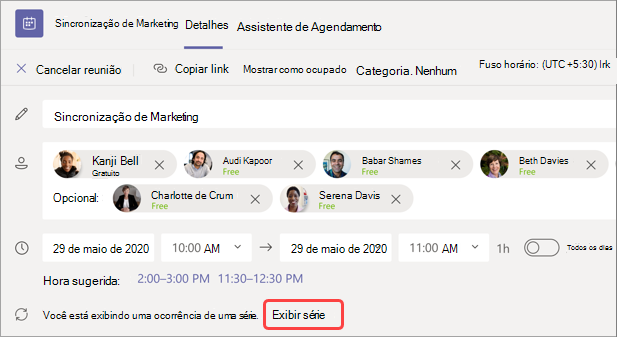
- Se a reunião fizer parte de uma série, selecione Ver série para alterar toda a série.
Atualizar a agenda ou selecionar Adicionar uma agenda
, se ainda não tiver sido criado.
Atualizações à agenda será guardada e apresentada automaticamente às outras pessoas.
Importante
As alterações a uma série de reuniões serão aplicadas a todas as reuniões futuras dessa série. As alterações efetuadas a uma única reunião só afetarão essa reunião.
Aceder a notas durante uma reunião
Colabore durante uma reunião planeando uma agenda, controlando detalhes importantes e criando tarefas. As alterações às notas da reunião podem ser vistas em direto pelas pessoas na reunião. Qualquer participante ou organizador pode aceder a notas de reunião e atribuir itens de agenda ou tarefas a pessoas específicas marcando-as.
Para adicionar notas durante uma reunião:
- Junte-se à sua reunião do Teams.
- Selecione Notas,
 nos controlos da reunião.
 - Adicionar uma agenda, notas ou tarefas.
- Selecione Mais ações
 > Mais opçõesAbrir numa nova janela
 botão para fazer várias tarefas em simultâneo durante a reunião.
Dica
@mention alguém para os assinalar numa agenda ou item de tarefa.
Aceder a notas após uma reunião
As notas da reunião são guardadas automaticamente e podem ser visualizadas e editadas após o fim da reunião.
Para aceder às notas de reunião após uma reunião:
- Acessar seu calendário do Teams.
- Selecione a reunião anterior na qual pretende ver notas.
- Selecione o ícone Expandir detalhes da reunião para
 .
. - Desloque-se para baixo para ver as notas.
As alterações que fizer às notas de reunião serão apresentadas automaticamente para todas as pessoas convidadas para a reunião.
Notas da reunião na recapitulação
Obtenha uma discriminação detalhada da sua reunião na recapitulação da reunião, onde pode aceder a notas da reunião, transcrições e muito mais.
Para aceder às notas da reunião na recapitulação da reunião:
- Acessar seu calendário do Teams.
- Selecione a reunião anterior na qual pretende ver notas.
- Selecione o Ícone Ver evento .
- Selecione Ver notas de resumo>.