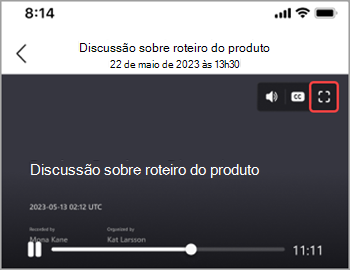
Reveja rapidamente as gravações de eventos do Teams com o resumo. Veja a gravação de um evento, conteúdo partilhado e muito mais sem mudar de ecrã ou de aplicação.
Reveja rapidamente as gravações, transcrições de eventos e muito mais com os resumos do Teams. Veja os materiais de um evento passado, incluindo os ficheiros, conteúdo partilhado e muito mais, sem mudar de ecrã ou de aplicação.
Recapitulação
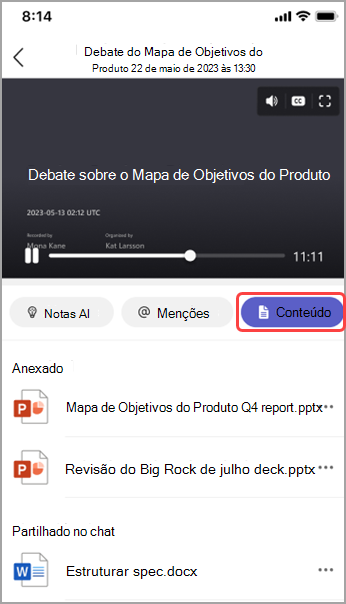
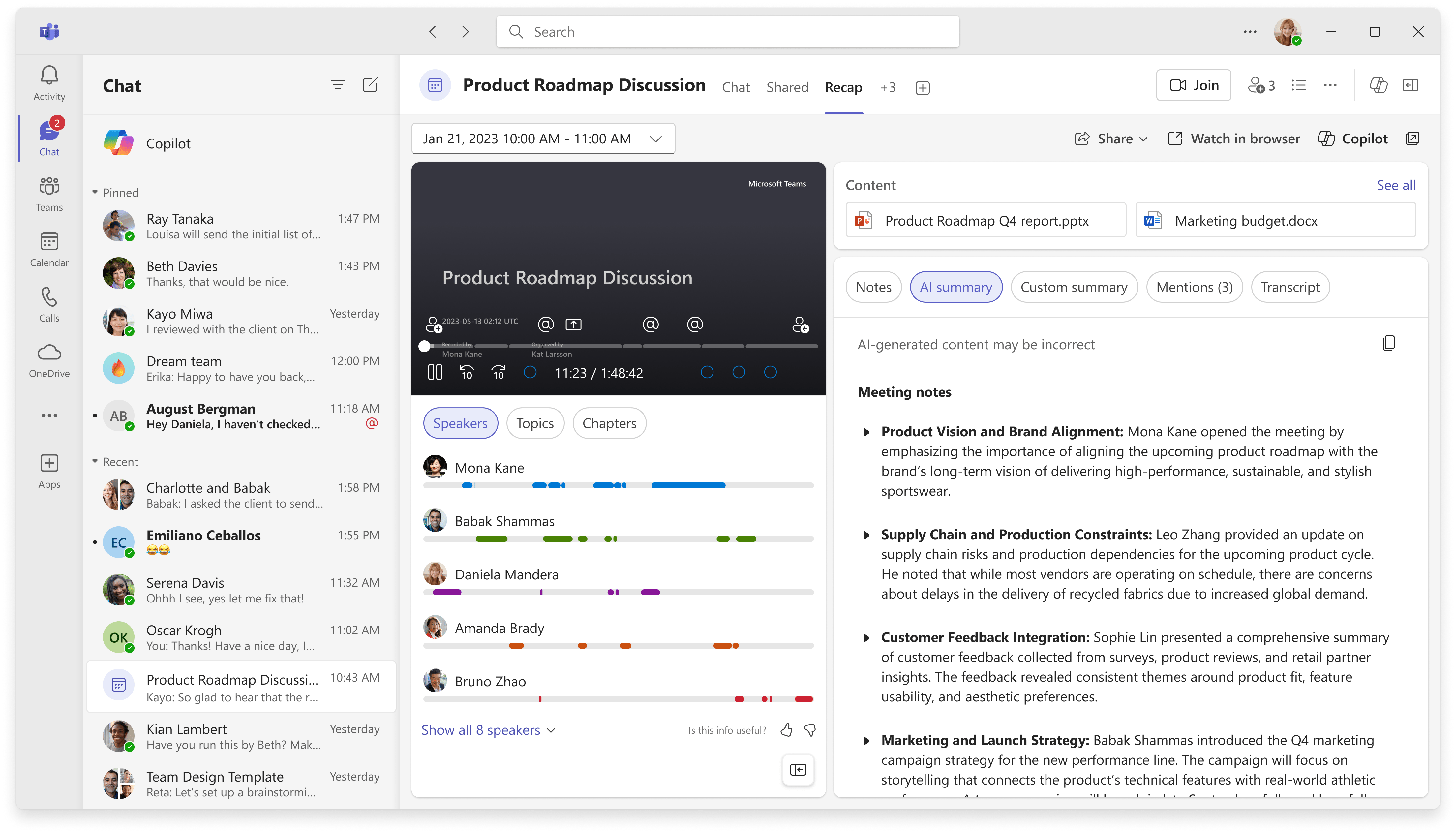
Os resumos estão disponíveis após os eventos do Teams, incluindo reuniões, assembleias, webinars e chamadas, que foram gravados ou transcritos. Numa recapitulação, pode encontrar a gravação do evento, transcrição, ficheiros partilhados, notas, resumo personalizado, agenda e tarefas de acompanhamento.
Neste artigo
Ver resumo
Para ver um resumo do evento:
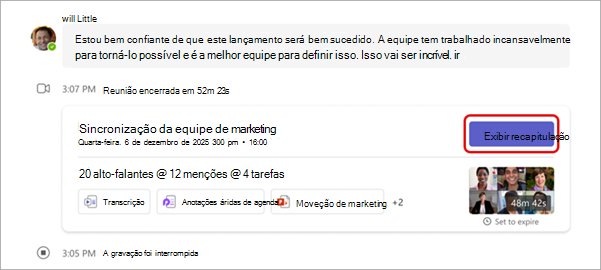
Selecione Ver resumo na miniatura do evento a partir do chat do evento.
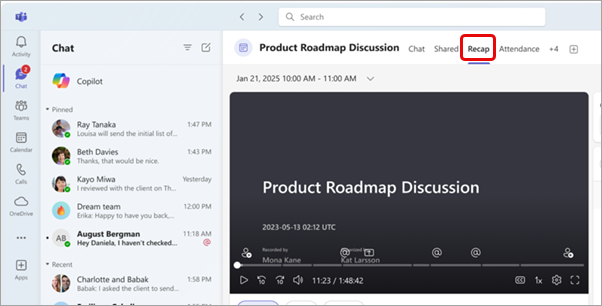
Selecione Recapitular no chat do evento após o evento terminar.
Para ver o resumo numa janela separada, selecione Abrir resumo da reunião numa nova janela
 .
.Em eventos periódicos, veja facilmente recapitulações de qualquer ocorrência. Abra o resumo e selecione uma ocorrência no menu suspenso. Se não vir a ocorrência que procura, selecione Carregar mais reuniões.

Observação
Resumir notificações, notas e conteúdos não estão atualmente disponíveis para eventos ad-hoc.
Partilhar resumo
Partilhe a ligação para um resumo com qualquer pessoa na sua organização para facilitar a referência a conteúdos anteriores. Existem duas formas de encontrar e copiar a ligação de recapitulação:
- Abra o resumo e selecione Partilhar
 . Adicione nomes de destinatários, e-mails, grupos ou etiquetas. Em seguida, selecione Compartilhar. As pessoas especificadas terão acesso de resumo quando partilhar.
 - Abra o resumo e selecione Partilhar>ligação Copiar. Cole a ligação copiada numa conversa ou canal para partilhar. Qualquer pessoa que ainda não tenha acesso ao resumo pode solicitá-lo.
Recapitulação inteligente
Obtenha um resumo mais personalizado dos seus eventos com o resumo inteligente. Poupe tempo na revisão com funcionalidades com tecnologia de IA que o levam diretamente aos momentos que procura. Os organizadores de eventos, co-organizadores e apresentadores podem aceder a resumos inteligentes de webinars e assembleias.
Observação
- As experiências de resumo inteligente estão disponíveis como parte do Teams Premium, uma licença de suplemento que fornece funcionalidades adicionais para tornar os eventos do Teams mais personalizados, inteligentes e seguros. Para obter acesso ao Teams Premium, entre em contato com seu administrador de TI.
- As experiências de resumo inteligente também estão disponíveis como parte da licença Microsoft Copilot.
Idiomas com suporte
Inglês, chinês (simplificado, China), francês, alemão, italiano, japonês, espanhol, português, holandês, sueco, dinamarquês, finlandês, russo, norueguês (bokmal), coreano, chinês (tradicional, Taiwan), polaco, turco, árabe, hebraico, português (Portugal), checo, húngaro, ucraniano e tailandês.
Para obter mais informações, consulte Idiomas suportados para Microsoft Copilot. Se os idiomas falado e transcrito do seu evento forem suportados, todas as funcionalidades de IA estarão disponíveis no Teams Premium.
Importante
O conteúdo gerado por IA baseia-se na transcrição do evento e é alimentado pelo GPT e por outros modelos de IA. Alguns conteúdos gerados por IA podem ser imprecisos, incompletos ou inadequados. A Microsoft trabalha constantemente para melhorar a tecnologia que reduz estes casos.
Marcadores de linha cronológica
Os marcadores de linha cronológica são apresentados na barra de progresso da gravação e apresentam as partes mais relevantes para si. Exiba linha do tempo marcadores passando o mouse sobre uma gravação de evento. Selecione um botão para ir diretamente para essa parte da gravação.
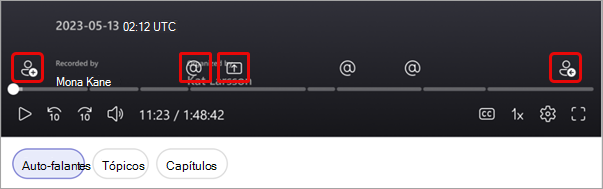
Os marcadores de linha cronológica incluem:
Nome menção marcadores
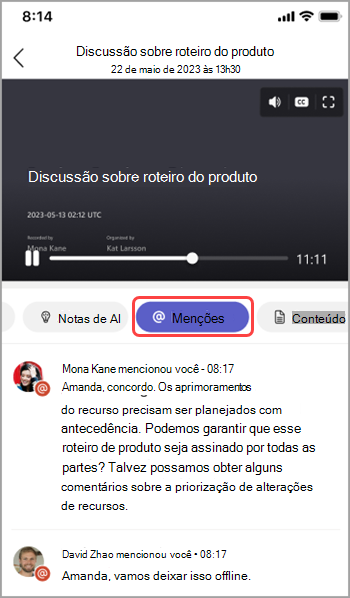
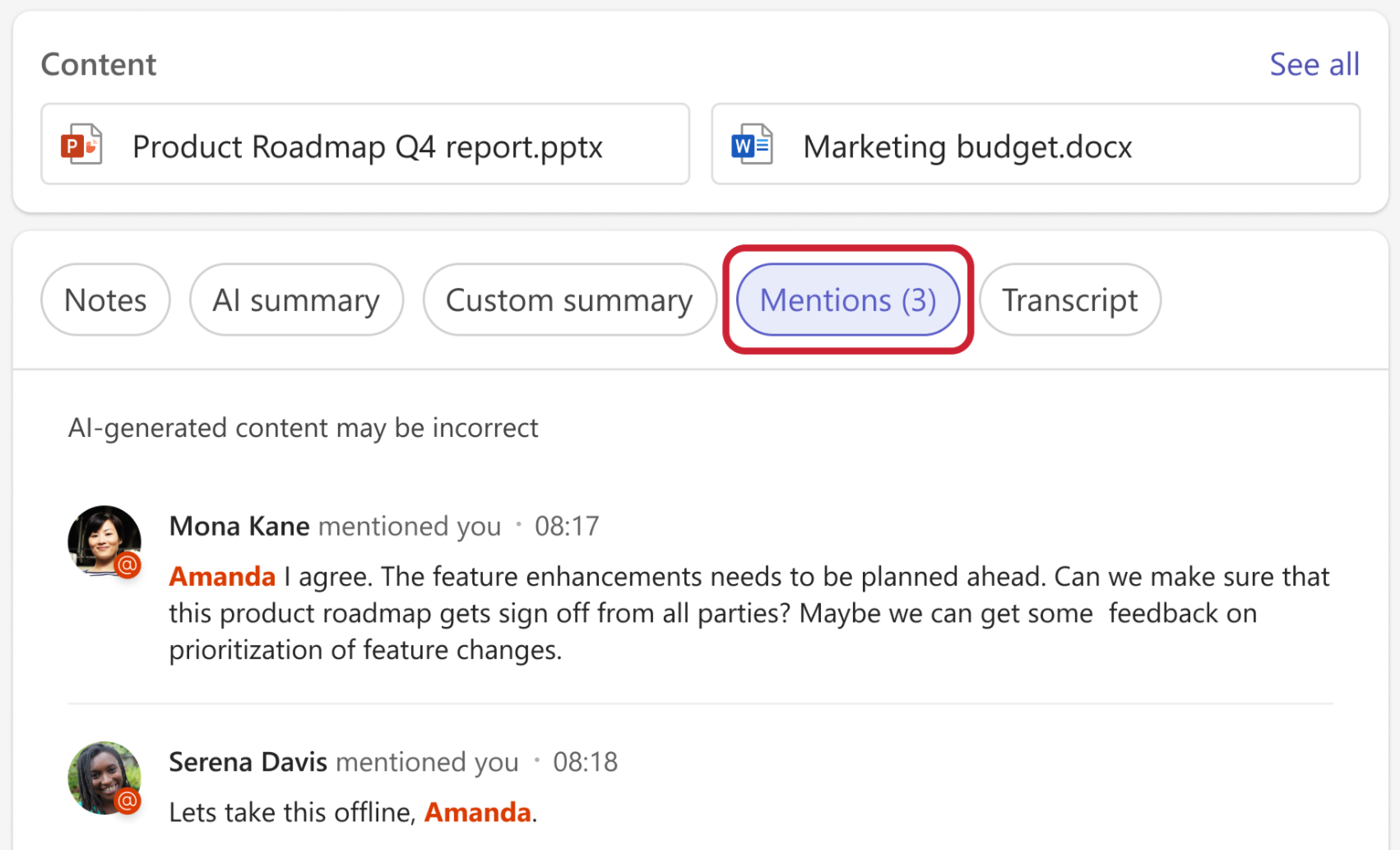
Ir para a direita para uma parte de uma gravação quando alguém disse o seu nome com nomes menção linha do tempo marcadores. Ao reproduzir uma gravação de evento, pode ver se o seu nome foi mencionado ao pairar sobre a linha do tempo.
Se o seu nome foi mencionado, verá o ícone @ . Selecione o ícone @ para ir para a direita para essa parte da gravação. Também pode ver uma transcrição do que foi dito e de quem o disse ao abrir o painel de transcrição. O seu nome menção marcadores só podem ser vistos por si.
Observação
- Para utilizar nomes menção marcadores, o seu evento tem de ser gravado ou transcrito.
- As menções de nomes só funcionam se o nome de alguém na transcrição corresponder ao seu nome a apresentar.
Marcadores de adesão e saída
Os marcadores de participação e saída são apresentados quando entrou e saiu de um evento. Quando reproduzir uma gravação do evento, paire o cursor sobre a linha do tempo para ver quando entrou ou saiu. Selecione o marcador Participar ou Sair
 para ir para essa parte da gravação. Apenas você pode ver os seus próprios marcadores de participar e sair.
Marcadores de partilha de ecrã
Reveja apresentações ou outros conteúdos partilhados com marcadores de partilha de ecrã. Os marcadores  de partilha de ecrã são apresentados quando alguém partilhou o ecrã.
Paire o cursor do rato sobre a linha do tempo de gravação para ver os marcadores de partilha de ecrã. Selecione o marcador para ir para essa parte da gravação.
Resumo de IA
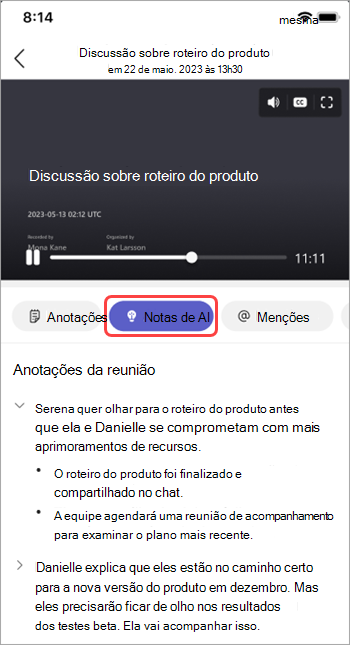
Veja notas geradas por IA e tarefas de seguimento de um evento ao selecionar o resumo de IA. Os resumos de IA estão disponíveis para eventos transcritos num idioma suportado. O evento também deve ter duração igual ou superior a cinco minutos.
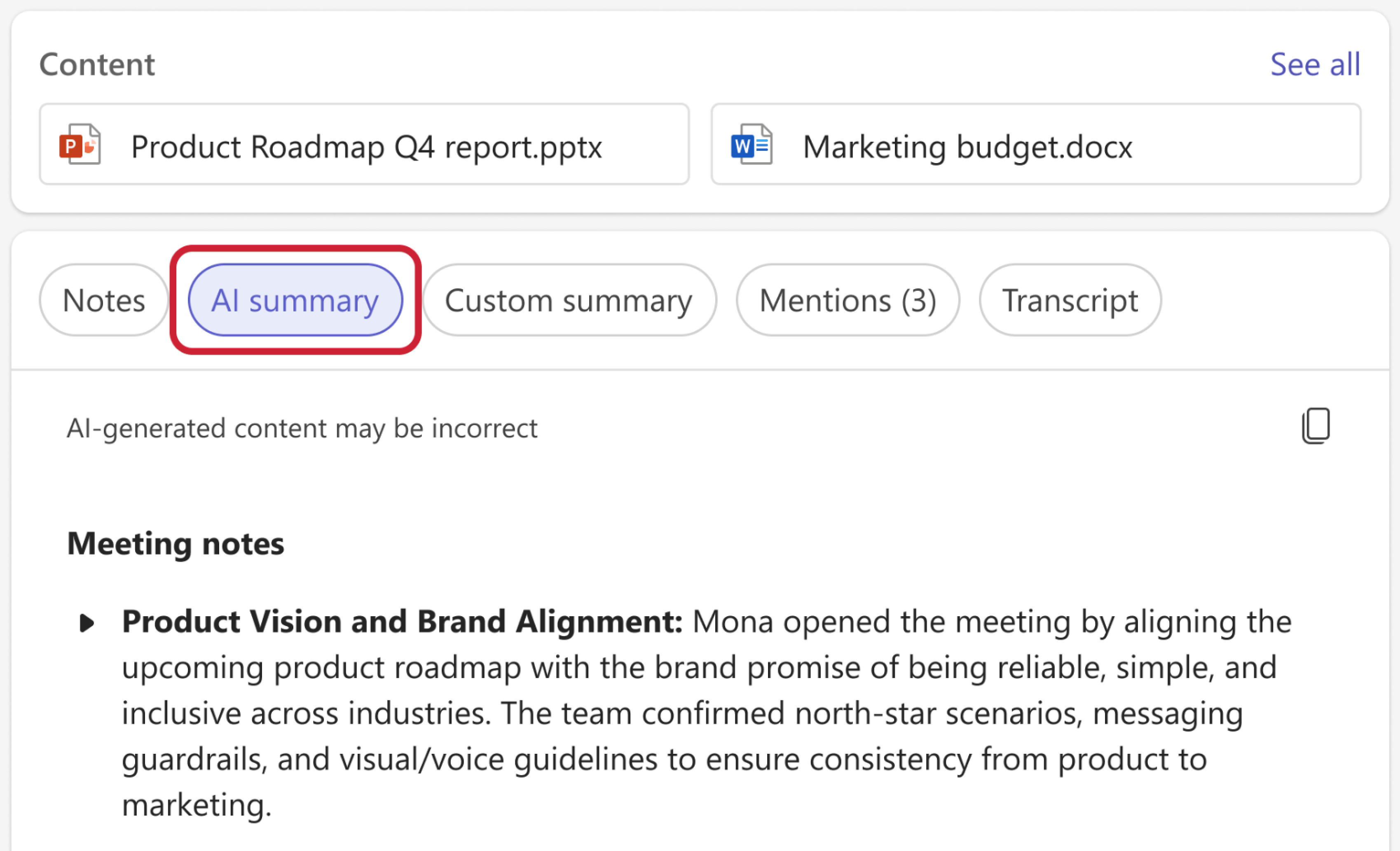
Poderá não conseguir copiar um resumo de IA se a etiqueta de confidencialidade do evento o impedir.
Observação
- Para utilizar esta funcionalidade, o evento tem de ser, no mínimo, transcrito. Para a melhor experiência de recapitulação, grave e transcreva o evento.
- Os resumos de IA podem parecer diferentes com base na linguagem de transcrição do evento. Isto deve-se a diferenças nos modelos de linguagem de IA. Continuamos a melhorar estas funcionalidades.
Partilhar resumo de IA
Partilhe resumos de IA a partir da recapitulação inteligente com participantes, incluindo os que estão fora da sua organização, ao gerar um e-mail do Outlook diretamente a partir do resumo do evento. O e-mail será redigido automaticamente e incluirá um resumo da reunião e tarefas de seguimento.
Para enviar um e-mail de recapitulação:
Selecione Chat
 no Teams.
Abra o chat do evento.
Selecione Recapitular.
Selecione Partilhar
>Partilhar no e-mail .
.Edite o e-mail de rascunho para maior precisão.
- Os destinatários do e-mail serão as pessoas convidadas para o evento. Adicione ou remova destinatários no campo Para antes de enviar.
Quando o e-mail estiver pronto, selecione Enviar.
O e-mail será enviado a partir do endereço de e-mail da pessoa que o iniciou. Os organizadores de reuniões, co-organizadores e apresentadores podem iniciar recapitular e-mails no Teams.
Importante
- A partilha de resumos de IA não está disponível se:
- A etiqueta de confidencialidade da reunião está definida como Apenas Destinatários Confidenciais ou Apenas Destinatários Altamente Confidenciais.
- A gravação e transcrição não estão disponíveis para a reunião.
- O acesso à gravação e transcrição está limitado a Organizadores e co-organizadores ou a pessoas Específicas.
- Para saber mais, consulte Personalizar o acesso a gravações ou transcrições de reuniões no Microsoft Teams e Etiquetas de sensibilidade para reuniões do Teams.
Marcadores de altifalante
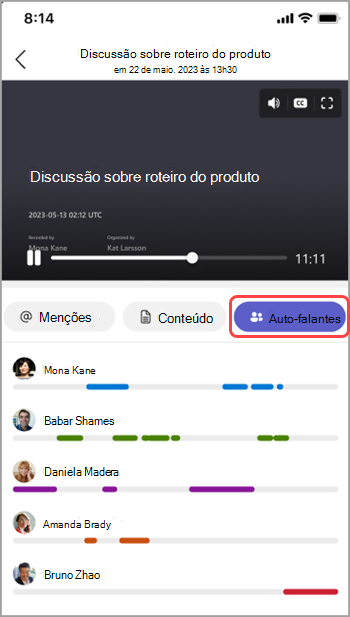
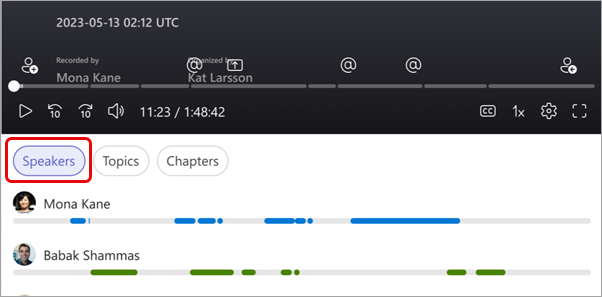
A vista de Altifalantes com tecnologia de IA ajuda-o a encontrar oradores específicos e rever os seus pontos principais numa gravação de evento. Selecione Oradores para ver quem falou e quando. Selecione a barra de altifalante de alguém para ver quando essa pessoa fala.
Observação
Para utilizar esta funcionalidade, o evento tem de ser gravado e transcrito.
Recapitulações e transcrições
Para saber mais sobre como as gravações, transcrições e outros dados que impulsionam esta experiência são armazenados, consulte Ver, editar e gerir transcrições e legendas de vídeo e Dados de resumo inteligente, privacidade e segurança.
Tópicos e capítulos
Os capítulos e tópicos dividem um evento em secções que utilizam palavras-chave da transcrição, conteúdo partilhado com PowerPoint Live e muito mais.
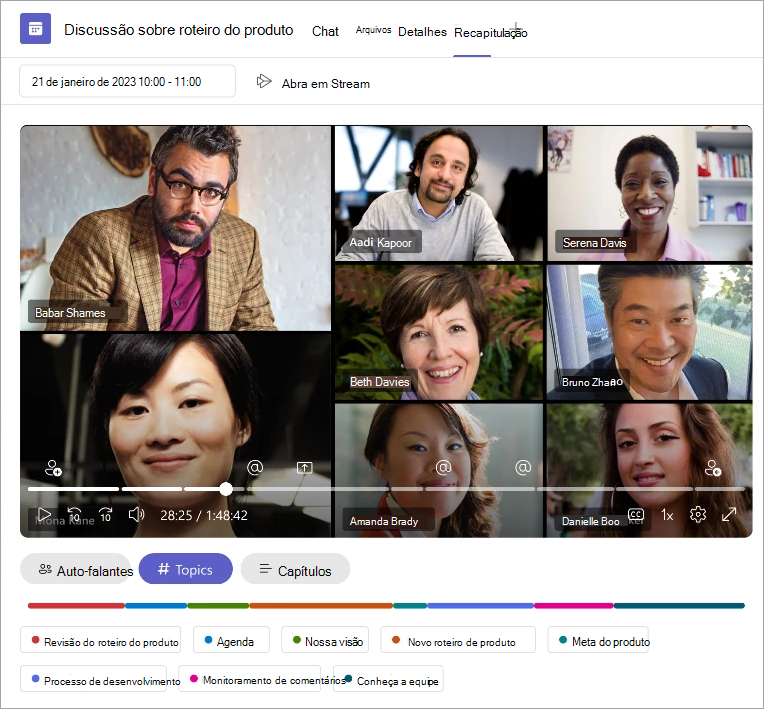
Observação
Para utilizar esta funcionalidade, o evento tem de ser gravado e transcrito.
Saiba mais sobre capítulos gerados automaticamente em vídeos do Teams e em gravações PowerPoint Live.
Copilot
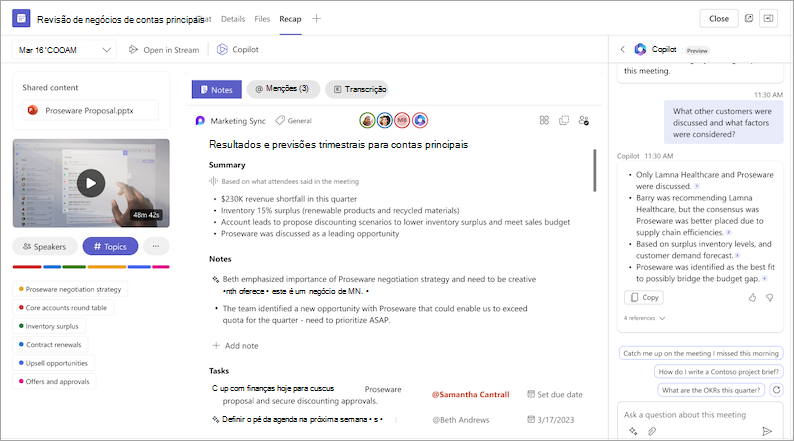
Utilize o Copilot no resumo para resumir pontos-chave de um evento, gerar tarefas de seguimento e mais. Para saber mais, consulte Introdução ao Copilot no Microsoft Teams.
Eliminar resumo
Os organizadores e co-organizadores da reunião podem eliminar um resumo e os respetivos conteúdos, tais como a gravação da reunião, transcrição e outros detalhes capturados no resumo. Esta ação elimina permanentemente o conteúdo de resumo suportado e não pode ser anulada.
Para eliminar um resumo da reunião:
- Abra um resumo da reunião.
- Na página de recapitulação, selecione Mais opções
 > Excluir conteúdo
  derecapitulação .
Os ficheiros partilhados permanecem nas respetivas localizações originais. Alguns conteúdos, como notas de Loop, só são incluídos para tipos de reunião suportados e a eliminação pode depender das permissões do proprietário atual.
Observação
A eliminação seletiva do conteúdo de resumo não está atualmente disponível. A eliminação de um resumo eliminará permanentemente todos os respetivos conteúdos.
Perguntas Frequentes
Que dados é que o Teams utiliza para fornecer o resumo inteligente?
O Teams utiliza a transcrição do evento, os dados de presença e os dados de PPT Live para fornecer funcionalidades com tecnologia de IA na Recapitulação Inteligente.
O Teams armazena dados de eventos?
O Teams armazena dados de eventos mas a Microsoft não tem acesso aos mesmos. O modo de armazenamento depende das políticas definidas pelo seu administrador de TI. Os dados do seu evento são armazenados na região geográfica associada à sua organização. As gravações são armazenadas no OneDrive e no SharePoint, em conformidade com a política do Microsoft Purview. Saiba mais sobre como gerir a sua governação do SharePoint aqui.
As notas geradas por IA e tarefas geradas por IA expiram?
As notas geradas por IA e as tarefas geradas por IA irão expirar de acordo com as políticas da sua organização. Para mais informações, entre em contato com o administrador de TI.
Quem pode aceder à recapitulação inteligente de um evento?
People na sua organização podem aceder ao resumo inteligente de um evento caso tenham sido convidados para o mesmo. Qualquer pessoa que não foi convidada ou que não esteja na sua organização não terá acesso, mesmo que tenha a ligação ou a Teams Premium de gravação.