
A função SE é uma das funções mais populares no Excel e permite-lhe fazer comparações lógicas entre um valor e o que espera.
Assim, uma instrução SE pode ter dois resultados. O primeiro resultado é se a sua comparação for considerada Verdadeiro, o segundo se a sua comparação for considerada Falso.
Por exemplo, =SE(C2="Sim";1;2) significa SE(C2 = Sim, então devolver um 1, caso contrário, devolver um 2).
Sintaxe
Utilize a função SE, uma das funções lógicas, para devolver um valor se uma condição for verdadeira e outro valor se for falsa.
SE(teste_lógico; valor_se_verdadeiro; [valor_se_falso])
Por exemplo:
- =SE(A2>B2;"Acima do Orçamento";"OK")
- =SE(A2=B2;B4-A4;"")
| Nome do argumento | Descrição |
|---|---|
| teste_lógico (obrigatório) | A condição que pretende testar. |
| valor_se_verdadeiro (obrigatório) | O valor que pretende devolver se o resultado de logical_test for VERDADEIRO. |
| valor_se_falso (opcional) | O valor que pretende devolver se o resultado de logical_test for FALSO. |
Exemplos SE fáceis

- =SE(C2="Sim";1;2)
No exemplo acima, a célula D2 diz: SE(C2 = Sim, então devolver um 1, caso contrário, devolver um 2)
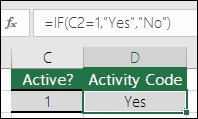
- =SE(C2=1;"Sim";"Não")
Neste exemplo, a fórmula na célula D2 diz: SE(C2 = 1, então devolver Sim, caso contrário, devolver Não)Como vê, a função SE pode ser utilizada para avaliar texto e valores. Também pode ser utilizada para avaliar erros. Não está limitado a verificar apenas se uma coisa é igual a outra e devolver um único resultado, também pode utilizar operadores matemáticos e efetuar cálculos adicionais, consoante os seus critérios. Também pode aninhar múltiplas funções SE de forma a efetuar múltiplas comparações.

- =SE(C2>B2;"Acima do Orçamento";"Dentro do Orçamento")
No exemplo acima, a função SE na célula D2 está a dizer que SE(C2 for Maior do que B2, então devolver "Ultrapassou o Orçamento", caso contrário, devolver "Dentro do Orçamento")

- =SE(C2>B2;C2-B2;0)
Na ilustração acima, em vez de devolver um resultado de texto, irá devolver um cálculo matemático. Assim, a fórmula em E2 está a dizer SE(Real é Maior do que Orçamentado, subtrair o montante Orçamentado do montante Real, caso contrário, não devolver nada).

- =SE(E7="Sim";F5*0,0825;0)
Neste exemplo, a fórmula na célula F7 está a dizer SE(E7 = "Sim", então calcular o Montante Total em F5 * 8,25%, caso contrário, nenhum Imposto sobre Vendas está em atraso e devolver 0)
Nota
Se utilizar texto nas fórmulas, tem de colocar o texto entre aspas (por exemplo, "Texto"). A única exceção a esta regra é se utilizar VERDADEIRO ou FALSO, que o Excel entenderá automaticamente.
Problemas comuns
| Problema | O que correu mal |
|---|---|
| 0 (zero) numa célula | Não houve argumentos para argumentos value_if_true ou value_if_False . Para ver o valor correto devolvido, adicione o argumento de texto aos dois argumentos ou adicione VERDADEIRO ou FALSO ao argumento. |
| #NOME? na célula | Normalmente, isto significa que essa fórmula está mal escrita. |
Precisa de mais ajuda?
Pode sempre perguntar a um especialista na Comunidade Tecnológica do Excel ou obter suporte nas Comunidades.